Publicações (intimações do DJEN)
Em Publicações ficam todas as intimações do DJEN encontradas pela Métis — tanto as dos processos já cadastrados nos casos quanto as achadas pela OAB dos advogados —, agrupadas por dia, da mais recente para a mais antiga.
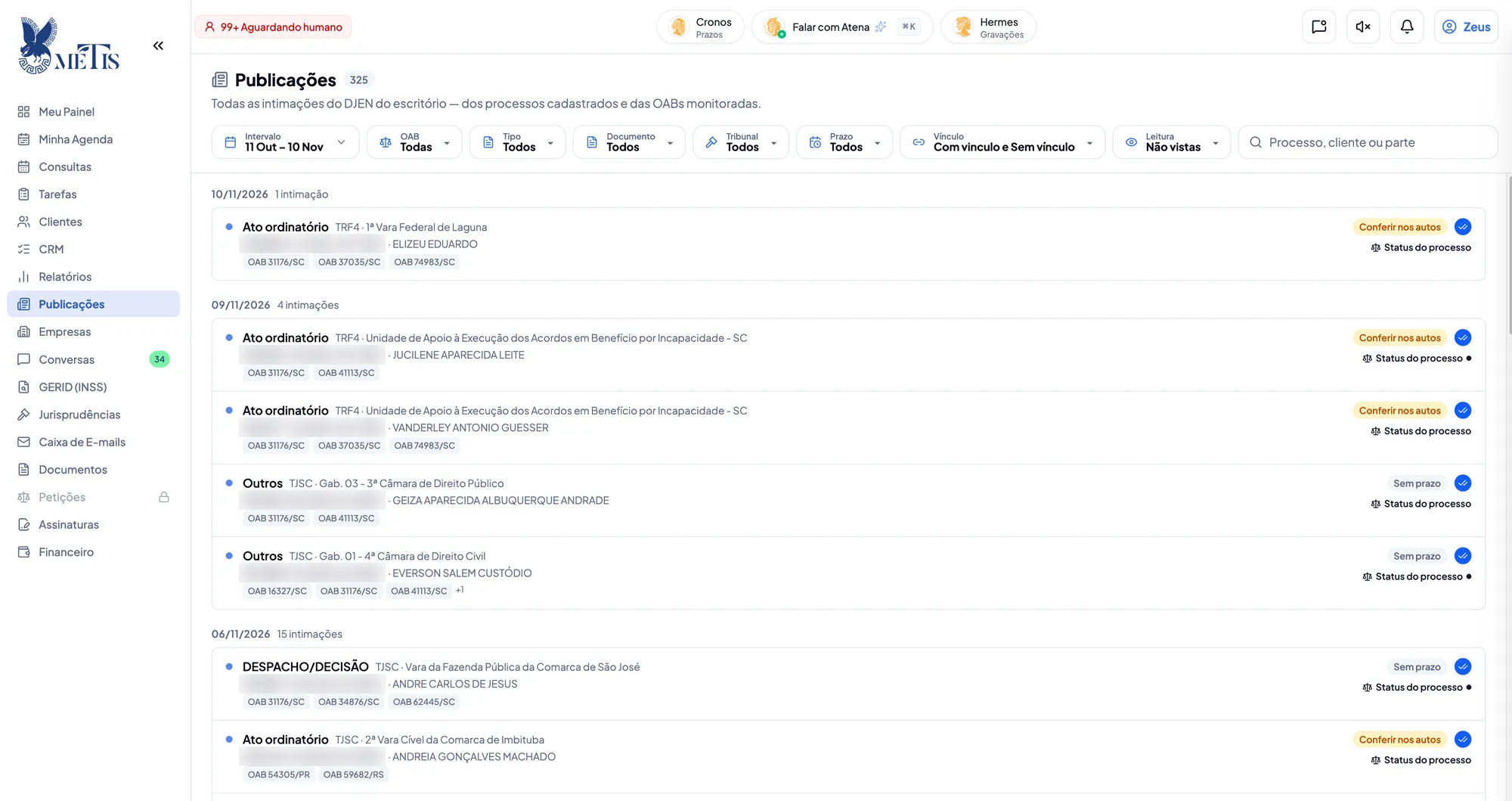
O que aparece por padrão
Seção intitulada “O que aparece por padrão”- Últimos 30 dias. Para ver outro período, mude o Intervalo (ou escolha Todo o período).
- Só as não vistas. Para ver também as já conferidas, mude Leitura para Vistas ou tire o filtro.
Os filtros ficam no endereço da página: dá para salvar nos favoritos ou mandar o link para um colega, e ele abre exatamente a mesma lista.
Filtros
Seção intitulada “Filtros”| Filtro | Para que serve |
|---|---|
| Intervalo | O período das publicações |
| OAB | Só as intimações de uma ou mais OABs |
| Tipo e Documento | O tipo de comunicação e de documento (ato ordinário, despacho/decisão, sentença…) |
| Tribunal | Um ou mais tribunais |
| Prazo | A conferir (sugestão do Cronos ou “conferir nos autos”), Prazo criado, Sem prazo, Não lida (ainda não analisada pela IA) ou Na fila de leitura |
| Vínculo | Com vínculo (o processo já é um caso), Sem vínculo (em triagem) ou Descartadas |
| Leitura | Não vistas ou Vistas |
| Processo, cliente ou parte | Busca por texto |
Ler uma intimação
Seção intitulada “Ler uma intimação”- O ponto azul à esquerda indica que a intimação ainda não foi vista.
- Uma barra azul na borda esquerda indica que a publicação é sua (de um caso seu ou da sua OAB).
- Na primeira linha: o tipo do documento, o tribunal e o órgão (vara, câmara…).
- Na segunda: o número do processo e o cliente (ou “Processo sem caso no CRM”, se ainda não há caso).
- Embaixo: as OABs intimadas.
À direita fica a situação do prazo:
| Etiqueta | Significado |
|---|---|
| Data do prazo sugerida | O Cronos leu a intimação e sugeriu um prazo — confira e aceite |
| Conferir nos autos | Não dá para calcular o prazo pela publicação (processo sigiloso ou intimação pelo portal). Veja abaixo |
| Sem prazo | O Cronos leu e não encontrou prazo |
| Não lida / Na fila de leitura | A IA ainda não analisou / vai analisar em breve |
| Sugestão descartada | Alguém descartou a sugestão do Cronos |
Ao lado, o ✓ azul marca a intimação como vista.
Status do processo
Seção intitulada “Status do processo”O botão Status do processo abre o andamento atual do caso e o que o Cronos leu desta intimação, e permite escrever ou corrigir o status (ex.: “Aguardando contestação do réu”). O ponto ao lado do botão indica que já há um status registrado. Em processo ainda em triagem o status é só leitura.
Painel da intimação
Seção intitulada “Painel da intimação”Clique numa intimação para abrir o painel ao lado.
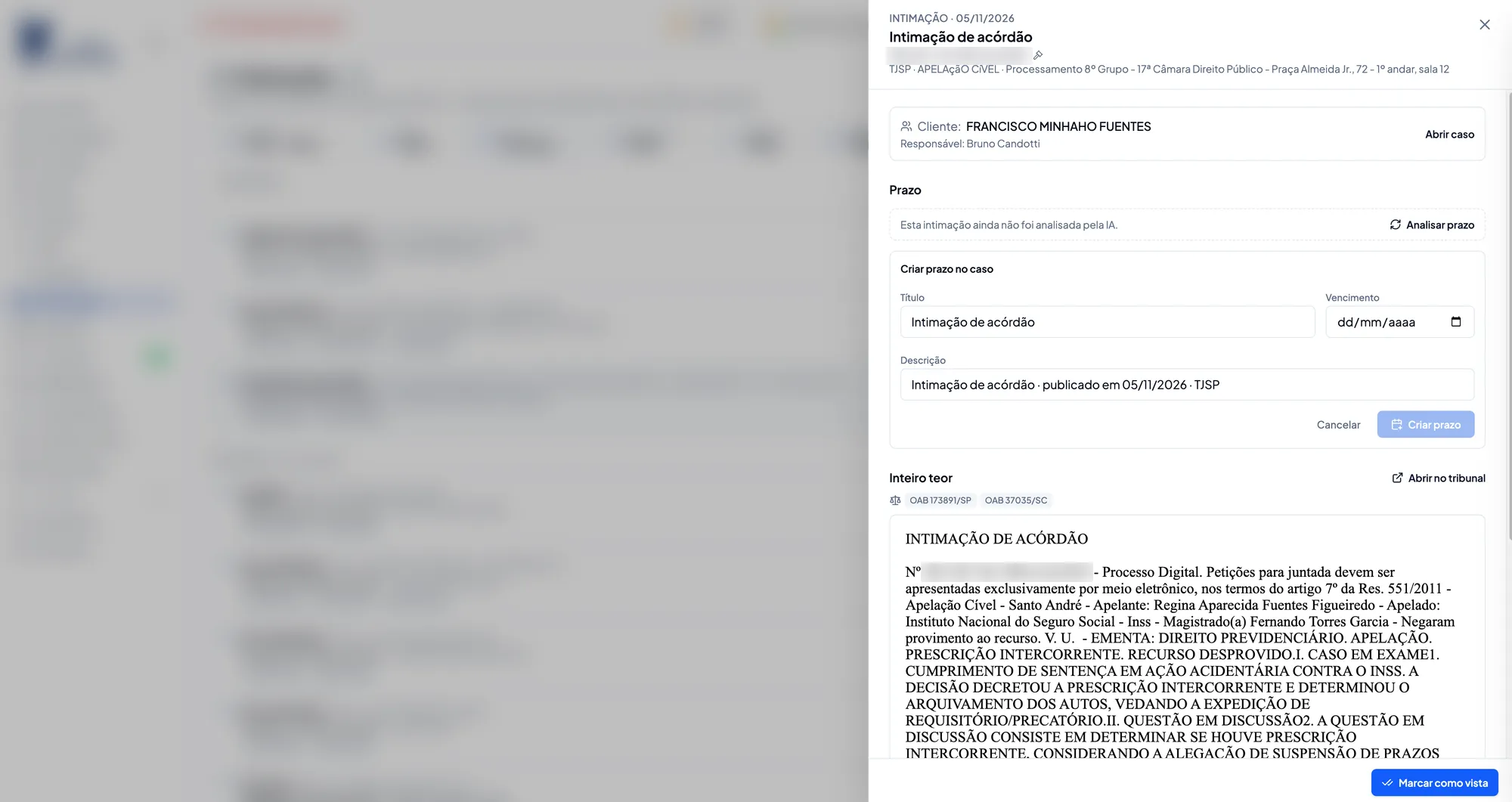
- Cliente e Responsável do caso; Abrir caso vai para a ficha.
- Prazo — a análise do Cronos. Se a intimação ainda não foi analisada, Analisar prazo pede a leitura agora.
- Criar prazo no caso — título e descrição já vêm preenchidos com os dados da intimação; escolha o vencimento e clique em Criar prazo.
- Inteiro teor — o texto exatamente como o tribunal publicou, com as OABs intimadas. Abrir no tribunal abre a publicação no site do tribunal.
- Marcar como vista, no rodapé.
Marcar como vista
Seção intitulada “Marcar como vista”O ✓ azul na linha, ou Marcar como vista no painel. Podem marcar o gestor, o advogado dono da OAB intimada e o responsável pelo caso.
Criar o prazo
Seção intitulada “Criar o prazo”- Aceitar a sugestão do Cronos pelo check da linha ou pelo painel — veja Sugestões de prazo do Cronos.
- Criar prazo no caso, no painel, quando não há sugestão ou você quer outra data.
Nos dois casos a intimação é marcada como vista junto com a criação do prazo, e em seguida a Métis oferece criar a tarefa do prazo (ou aplicar um workflow), com um rascunho que você pode editar. Criar o prazo não cria a tarefa sozinho: confirme na janela que aparece.
“Conferir nos autos”
Seção intitulada ““Conferir nos autos””Algumas intimações vêm sem data que permita calcular o prazo — processos sigilosos ou intimações feitas pelo portal do tribunal. Elas aparecem como Conferir nos autos: abra o processo no tribunal e então aceite informando a data, ou descarte (o que conta como conferida).