Modelos de documento
Em Documentos ficam os modelos (templates) dos documentos do escritório: contratos, procurações, declarações e termos. O modelo tem o texto fixo e campos — como o nome e o CPF do cliente — que a Métis preenche sozinha na hora de gerar o documento de um caso. Para gerar, veja Gerar um documento.
Os modelos do escritório
Seção intitulada “Os modelos do escritório”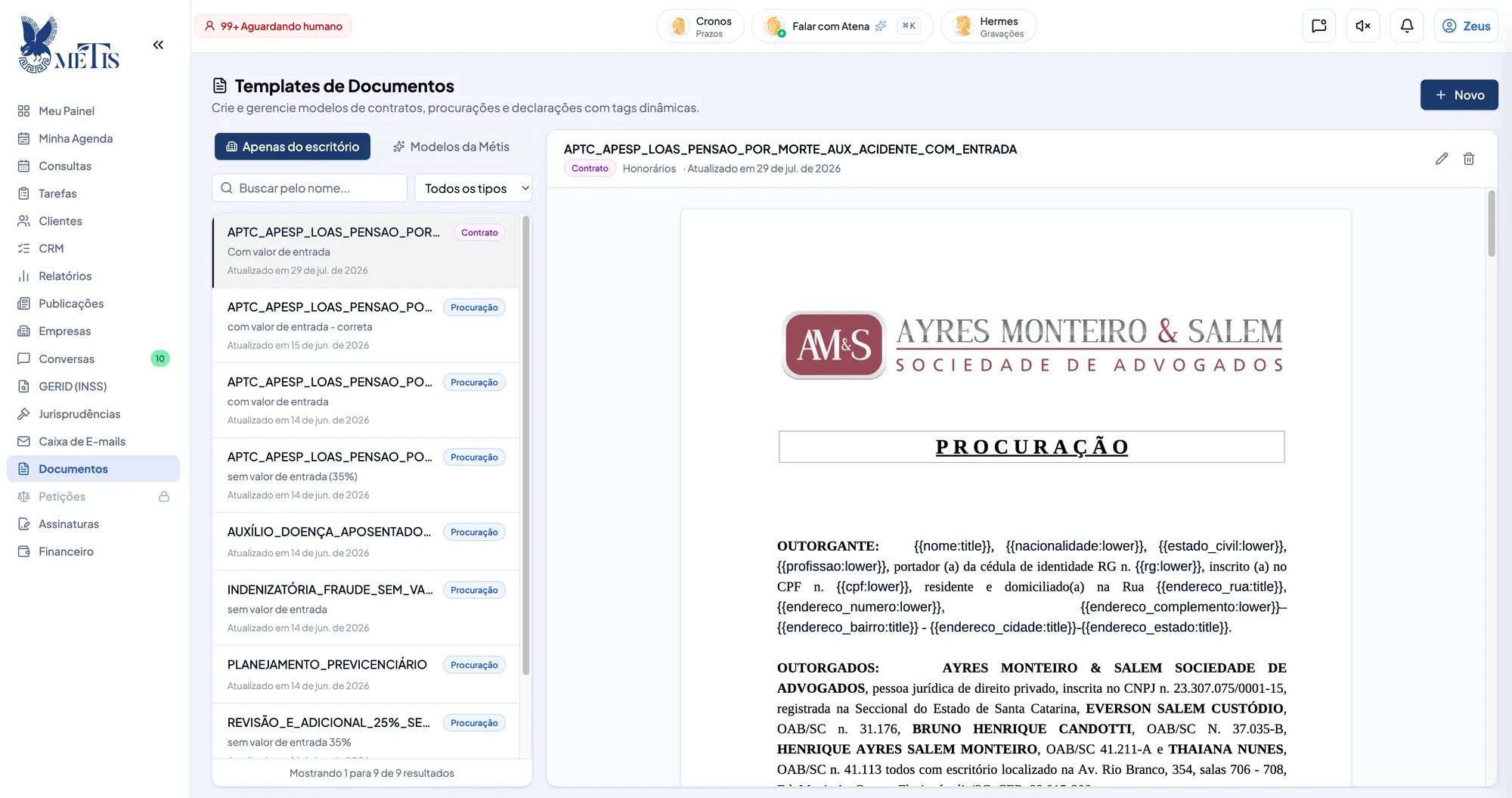
- Apenas do escritório — os modelos que o escritório criou ou copiou.
- Buscar pelo nome… e Todos os tipos (contrato, procuração, declaração…) filtram a lista.
- Clique num modelo para ver o texto à direita. Os campos aparecem entre chaves, como
{{nome:title}}ou{{cpf}}: é ali que entram os dados do cliente. - O lápis edita o modelo e a lixeira o exclui.
- + Novo cria um modelo do zero.
Modelos prontos da Métis
Seção intitulada “Modelos prontos da Métis”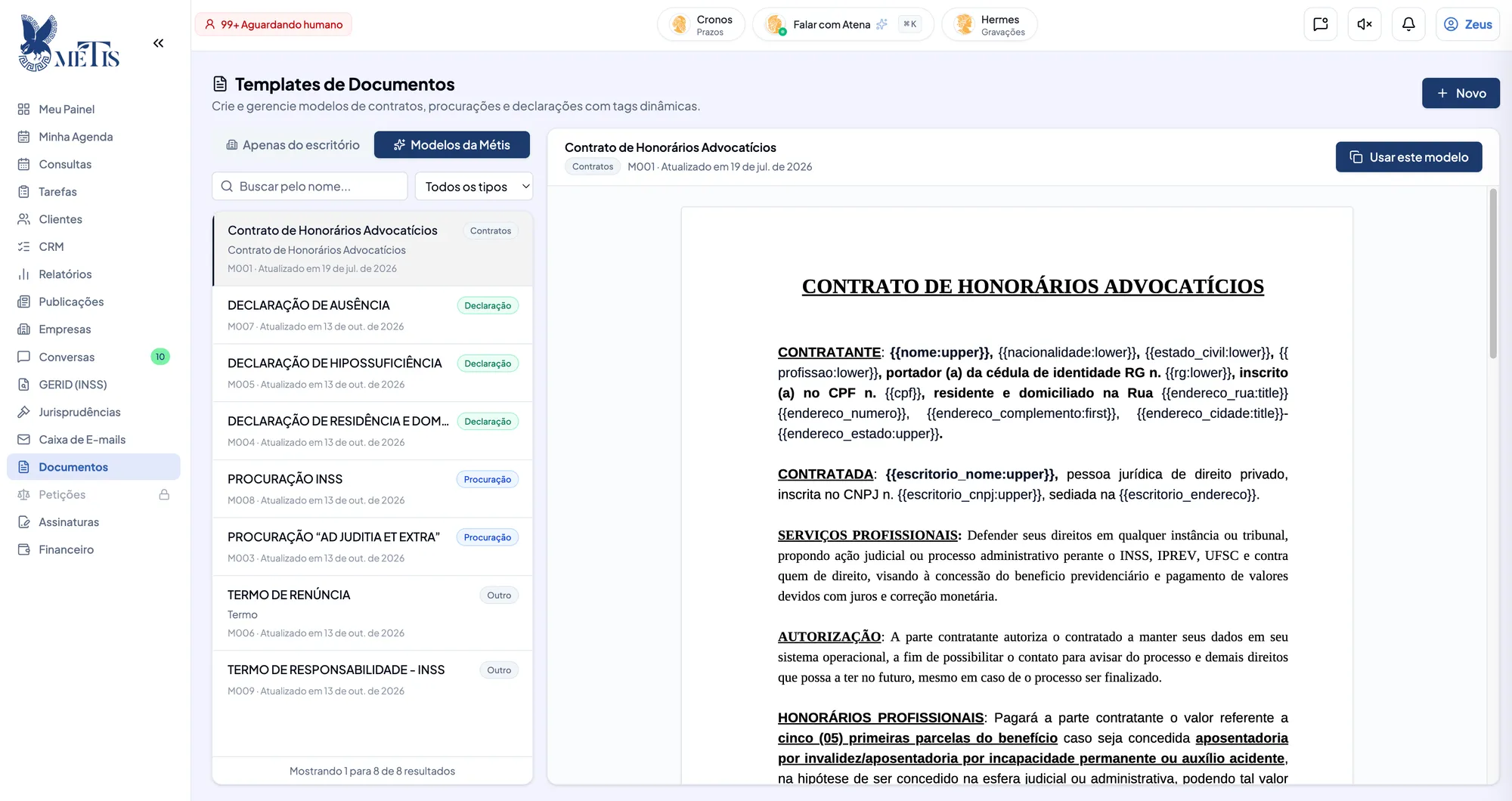
A aba Modelos da Métis tem modelos prontos (contrato de honorários, procurações, declarações de hipossuficiência, de residência, de ausência, termos…). Abra um e clique em Usar este modelo: a Métis faz uma cópia para o escritório e já abre o editor, para você ajustar ao seu jeito. O modelo original continua lá para quem quiser copiar de novo.
Editar um modelo
Seção intitulada “Editar um modelo”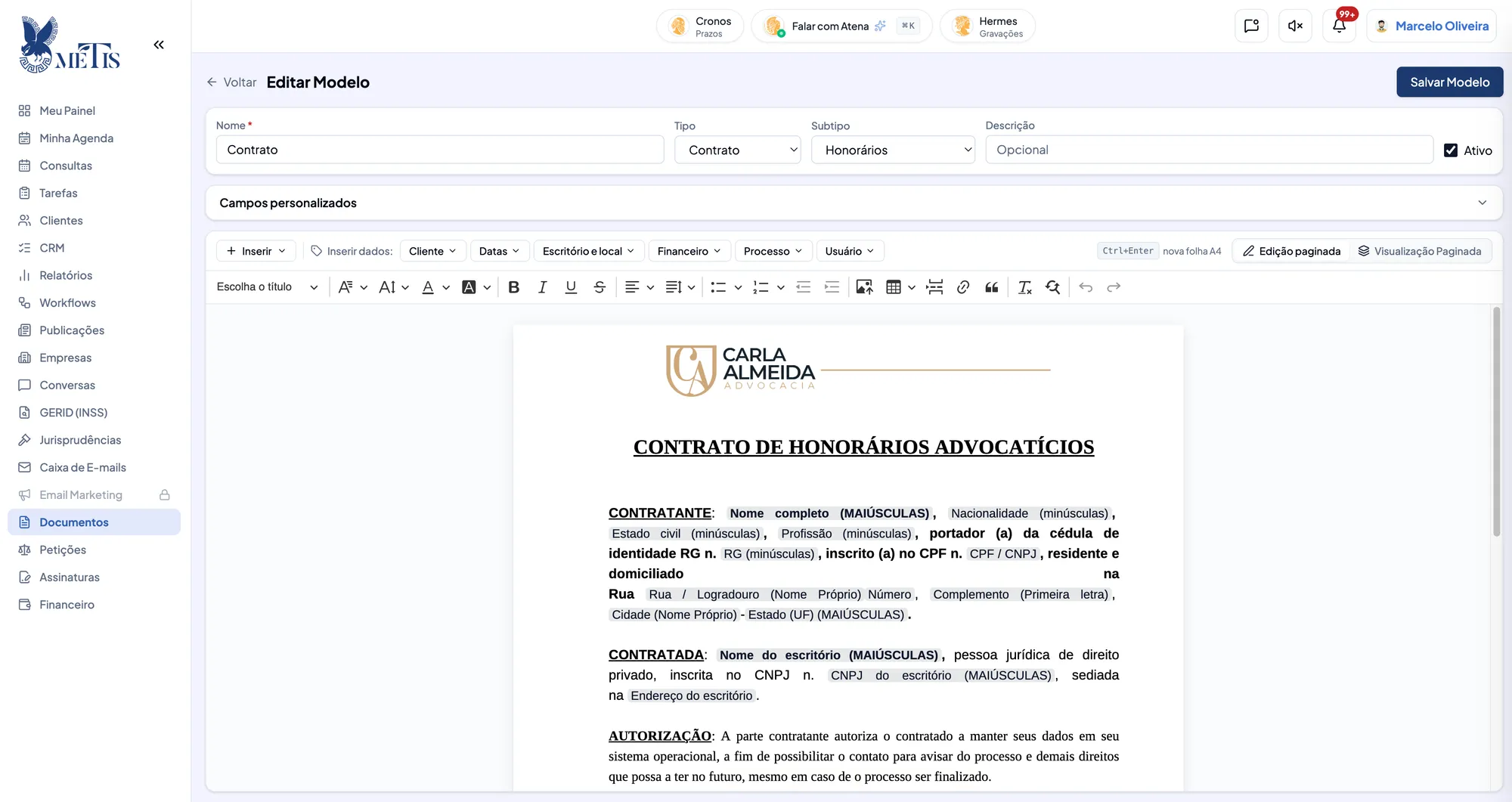
No alto ficam Nome, Tipo, Subtipo e Descrição do modelo. Desmarque Ativo para tirar o modelo da lista de geração sem excluí-lo. Ao terminar, clique em Salvar Modelo.
No texto, cada campo aparece como uma etiqueta cinza com o nome legível (ex.: Nome completo (MAIÚSCULAS)). Edite o resto do texto como num editor comum: títulos, negrito, listas, tabelas, imagens, links.
Inserir os dados do cliente, do caso e do escritório
Seção intitulada “Inserir os dados do cliente, do caso e do escritório”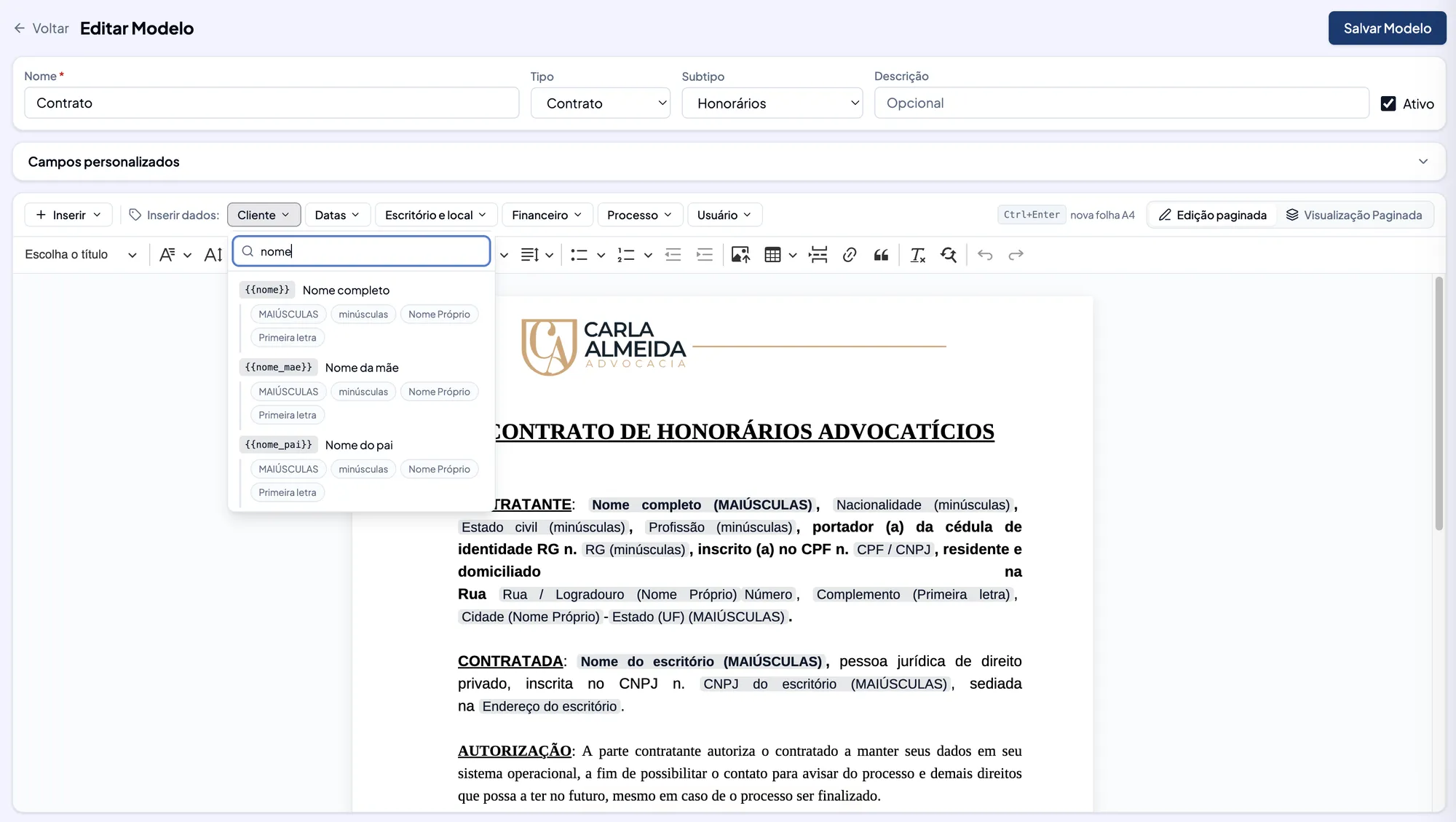
- Ponha o cursor onde o dado deve entrar.
- Em Inserir dados, abra o grupo: Cliente, Datas, Escritório e local, Financeiro, Processo ou Usuário (o advogado que gera o documento).
- Busque o campo (ex.: “nome”) e clique no formato em que ele deve sair: MAIÚSCULAS, minúsculas, Nome Próprio ou Primeira letra (só a primeira maiúscula).
Cabeçalho, rodapé e marca d’água
Seção intitulada “Cabeçalho, rodapé e marca d’água”O botão Inserir (à esquerda de “Inserir dados”) monta a estrutura da folha:
- Cabeçalho repetido em todas as páginas e imagem no cabeçalho (a logo do escritório);
- Rodapé com numeração de página ou rodapé livre, e imagem no rodapé;
- Cabeçalho e rodapé timbrado — o papel timbrado do escritório;
- Marca d’água;
- Quebra de página (A4) — o mesmo que Ctrl + Enter.
Edição paginada é o modo em que você escreve. Visualização Paginada mostra o documento dividido em folhas A4, com o cabeçalho e o rodapé em todas as páginas — como vai ficar impresso.