Integrações
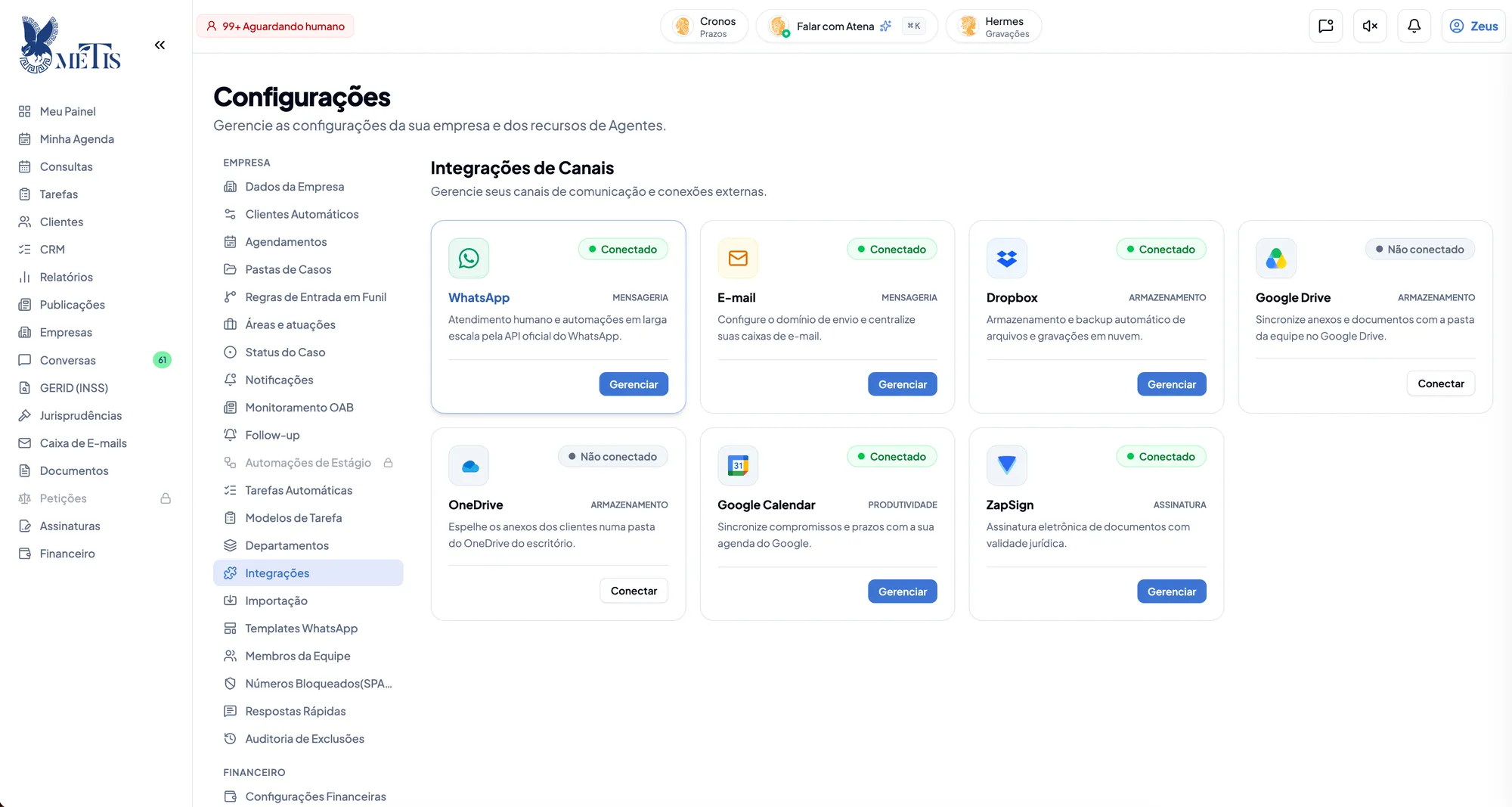
Em Configurações › Integrações ficam as conexões da Métis com outros serviços. Cada cartão mostra se a integração está Conectado ou Não conectado; clique em Gerenciar (ou Conectar) para abrir. Todas as integrações, no alto, volta para a lista.
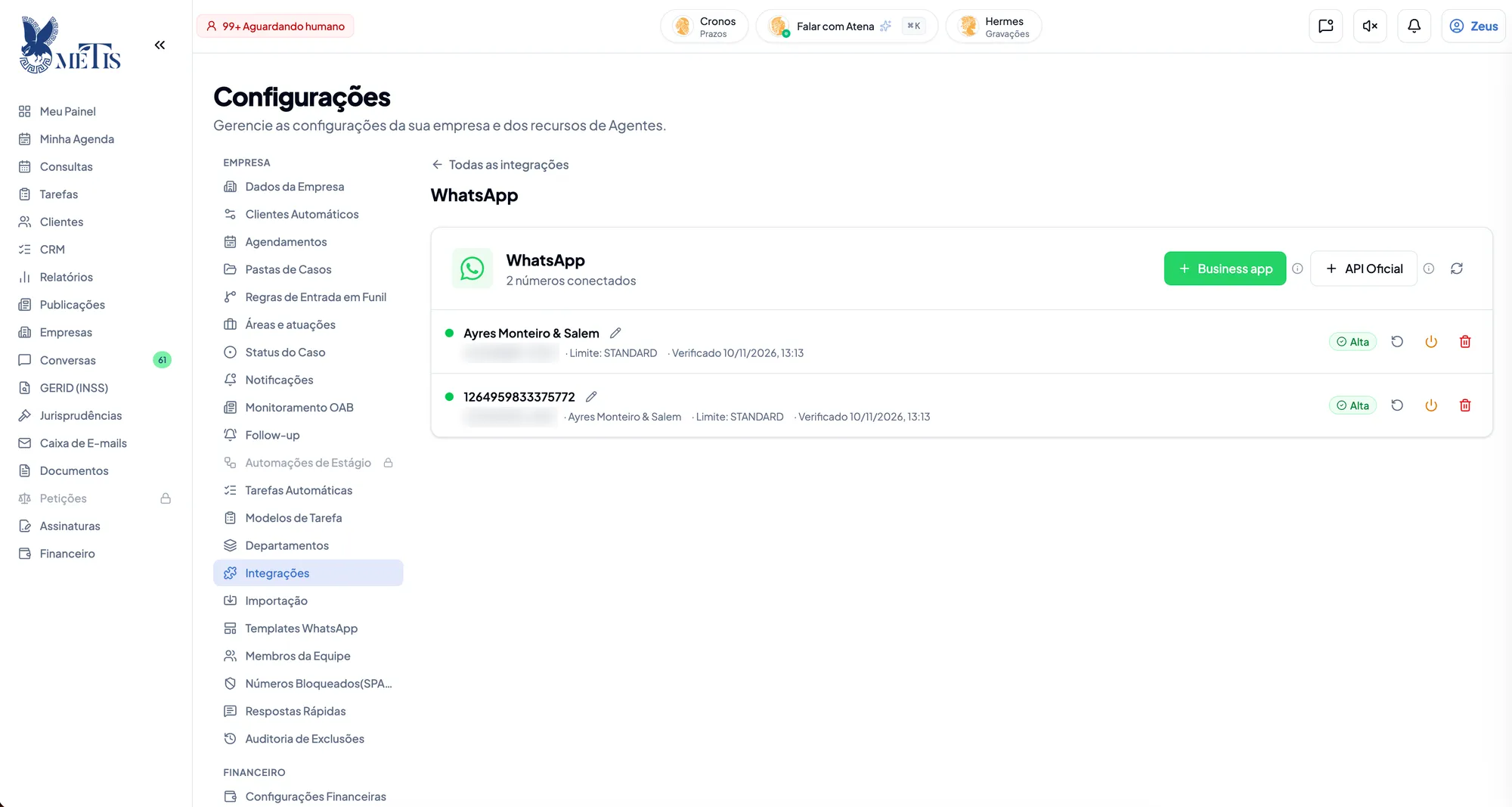
A Métis usa a API oficial do WhatsApp (Meta). Há duas formas de conectar um número:
| Botão | Como fica o número |
|---|---|
| + Business app (coexistência) | O número continua funcionando no app WhatsApp Business do celular e, ao mesmo tempo, recebe e envia pela Métis. Importa os contatos e o histórico recente. Indicado para quem já atende por esse número no celular |
| + API Oficial (Cloud API) | O número passa a ser exclusivo da Métis e deixa de funcionar no app do celular. Todo o atendimento é pela Conversas, com vários atendentes, templates e automações. Indicado para números novos ou dedicados ao atendimento |
Clique no botão escolhido e siga as telas da Meta (entrar com a conta do Facebook da empresa e escolher o número). Dá para conectar mais de um número.
Cada número conectado mostra o nome (o lápis renomeia), o telefone, o limite de envio, a data da última verificação e a qualidade dada pela Meta: Alta, Média ou Baixa. Os botões à direita reconectam, desligam/religam e removem o número.
E-mail (domínio próprio)
Seção intitulada “E-mail (domínio próprio)”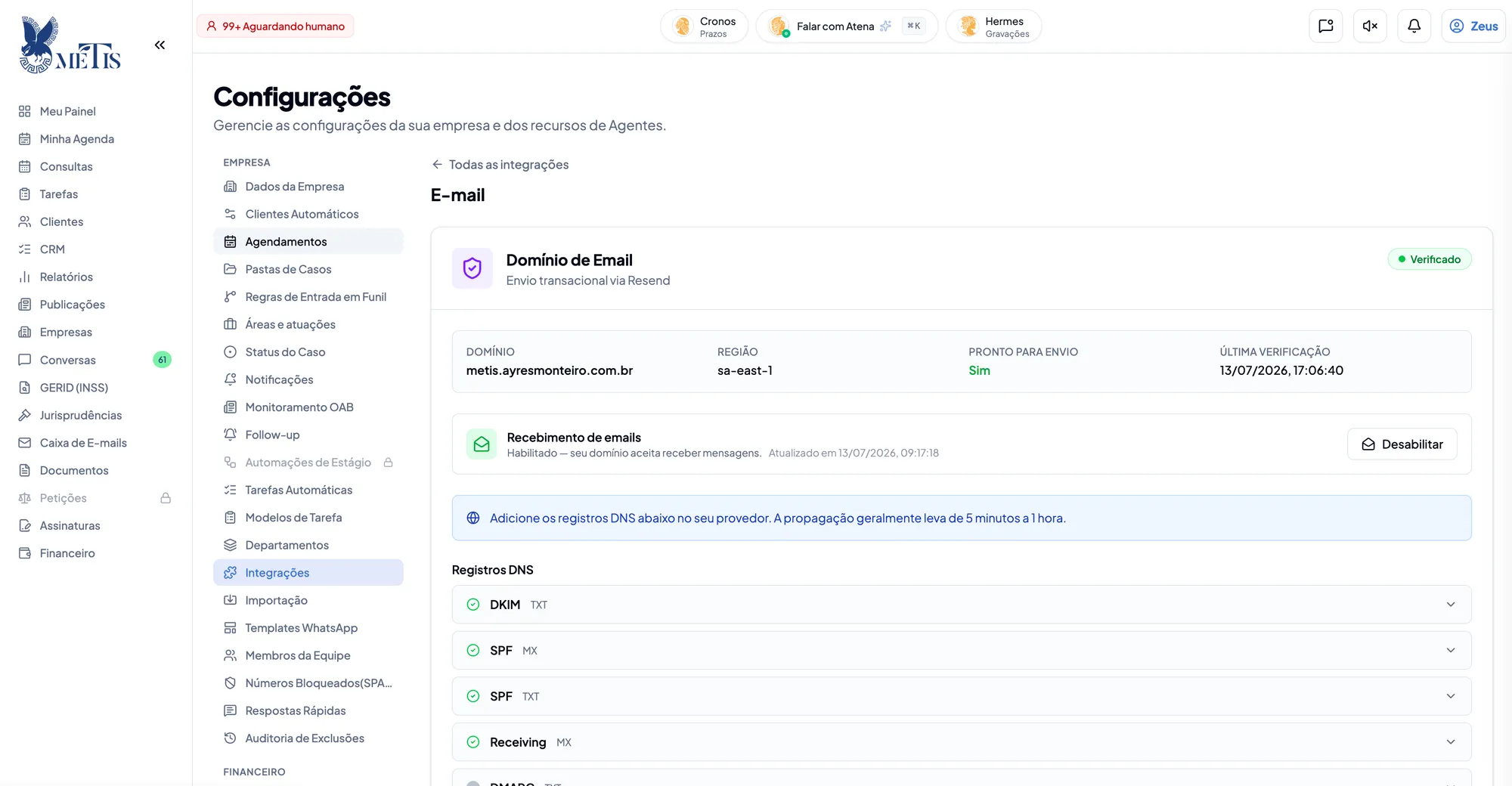
Para a Métis enviar e-mails (lembretes, avisos de andamento) e receber e-mails na
Caixa de E-mails com o domínio do escritório (ex.: [email protected]).
- Informe o domínio e a região.
- A Métis mostra os Registros DNS (DKIM, SPF, Receiving e DMARC). Copie cada um para o painel do seu provedor de domínio (Registro.br, GoDaddy, Cloudflare…).
- A propagação leva de 5 minutos a 1 hora. Cada registro ganha um ✓ verde quando é encontrado, e o domínio fica Verificado e Pronto para envio: Sim.
- Em Recebimento de emails, clique em Habilitar para o domínio também receber mensagens (Desabilitar desliga).
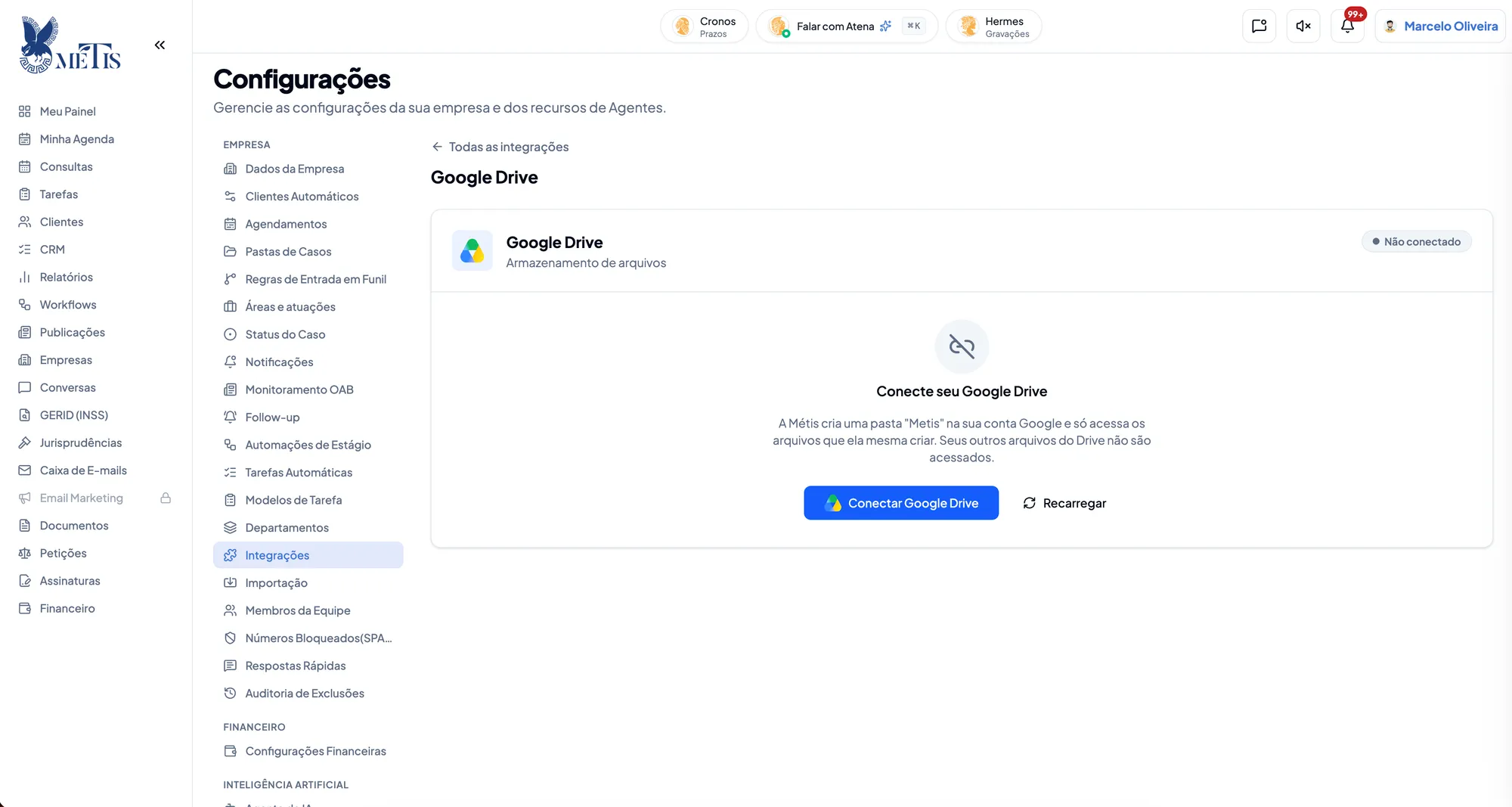
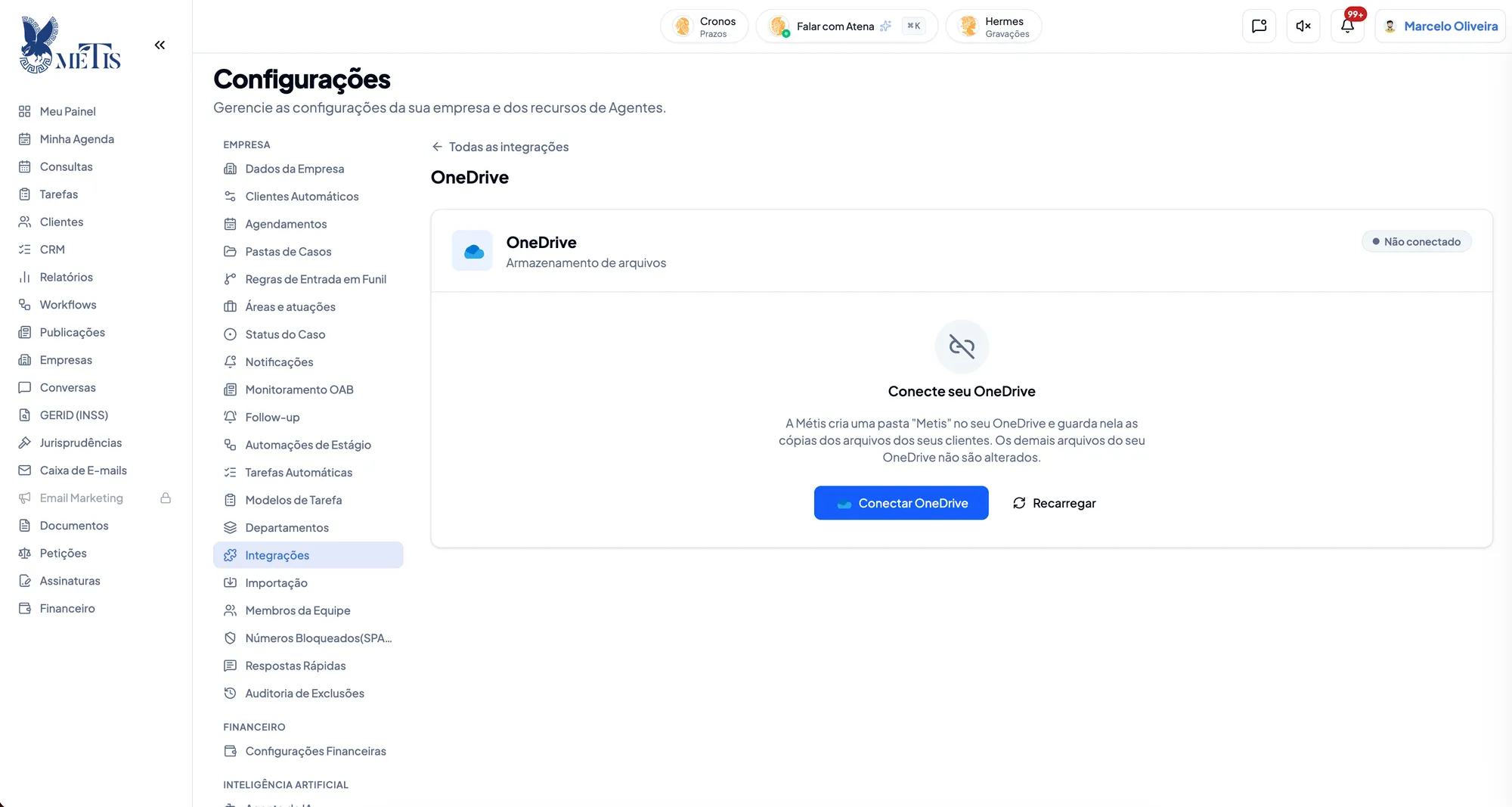
Dropbox, Google Drive e OneDrive
Seção intitulada “Dropbox, Google Drive e OneDrive”Guardam uma cópia dos arquivos dos clientes na nuvem do escritório — um backup automático, fora da Métis.
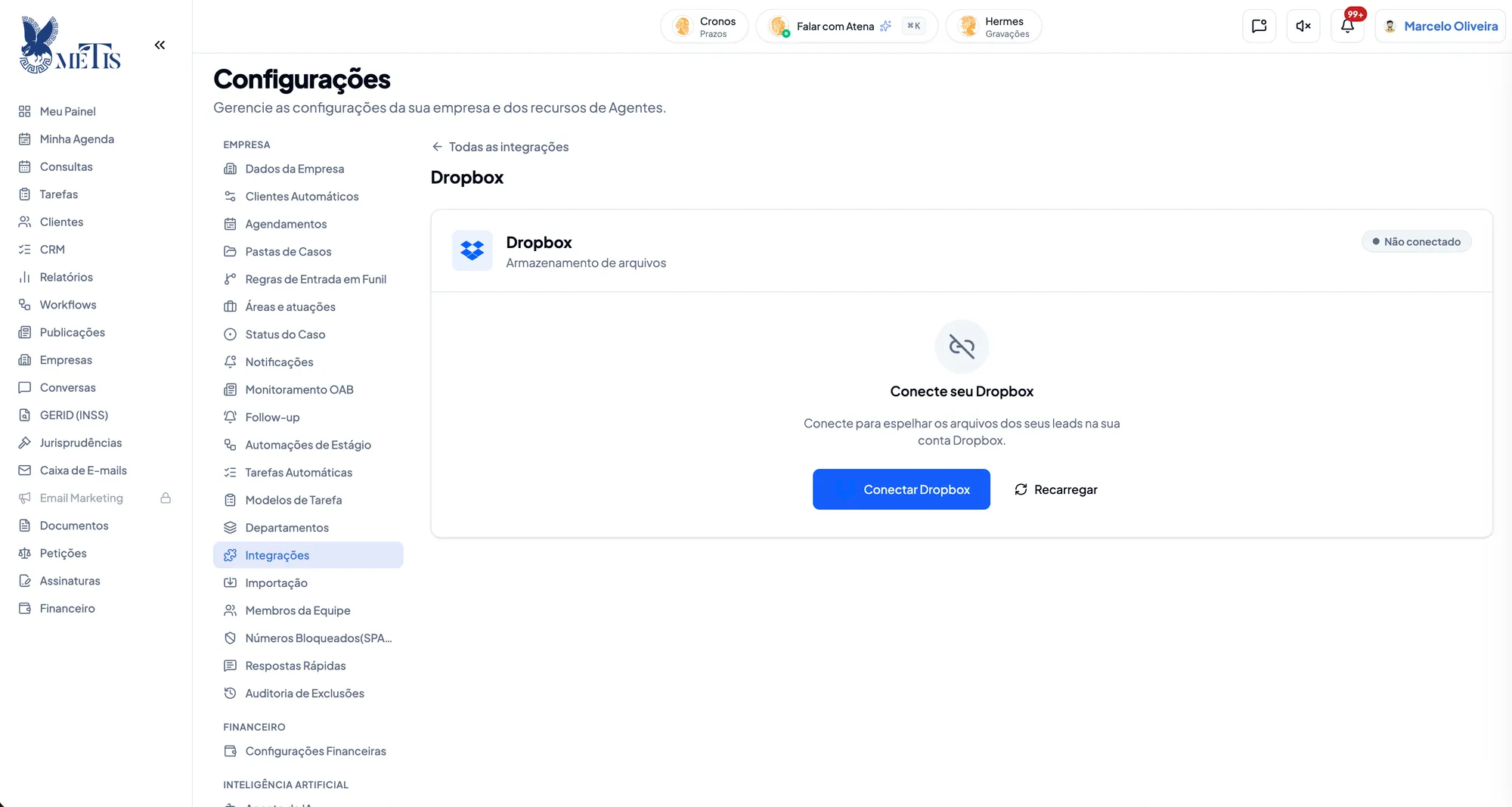
- Abra a integração e clique em Conectar Dropbox, Conectar Google Drive ou Conectar OneDrive.
- Entre na conta do escritório e autorize.
- Se o status não atualizar sozinho, clique em Recarregar.
No Google Drive e no OneDrive, a Métis cria uma pasta “Metis” e só mexe nos arquivos dela: os outros arquivos da sua conta não são acessados nem alterados.
Google Calendar
Seção intitulada “Google Calendar”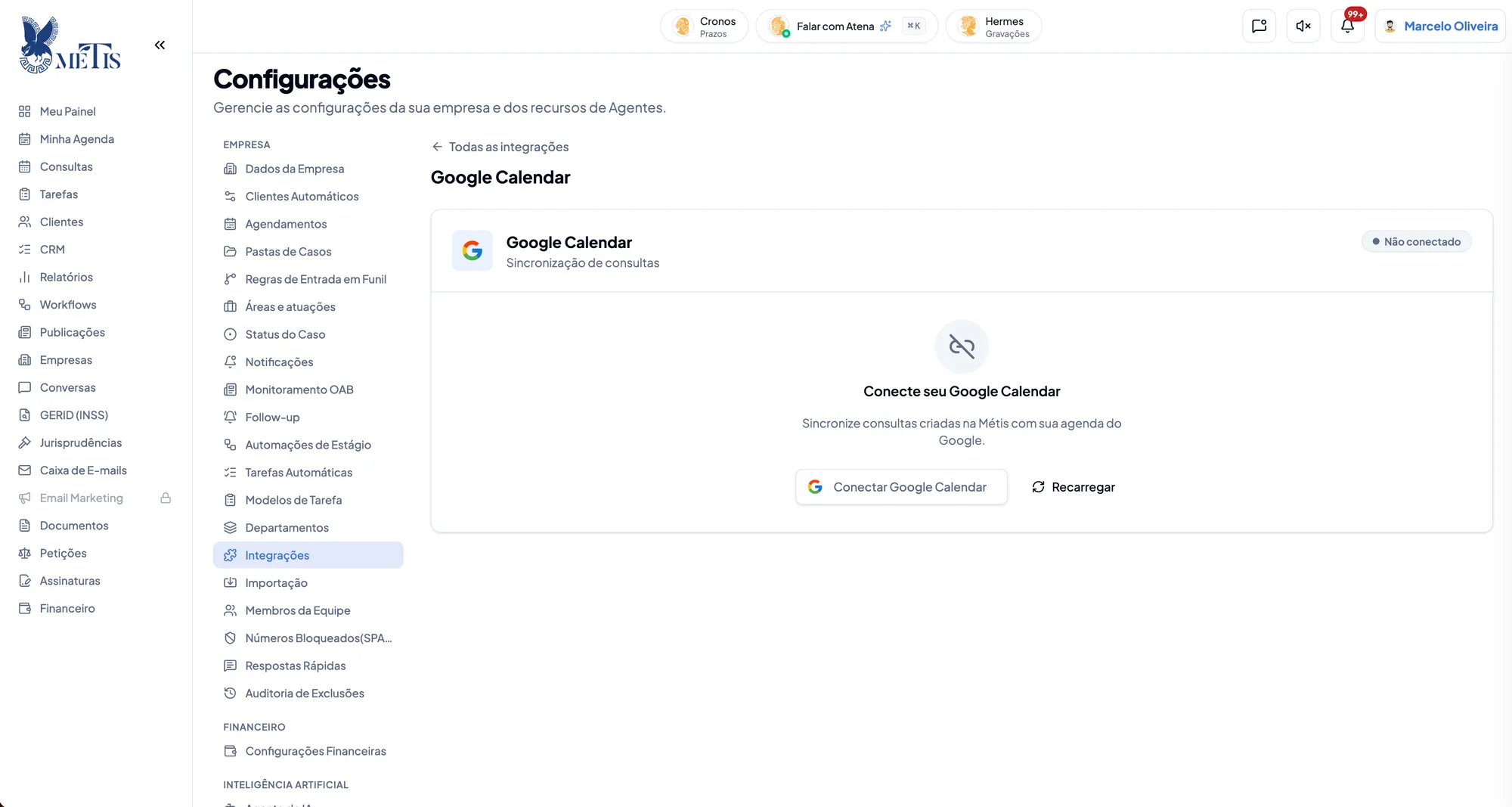
Sincroniza as consultas criadas na Métis com a sua agenda do Google. Clique em Conectar Google Calendar e autorize com a sua conta Google.
ZapSign
Seção intitulada “ZapSign”Assinatura eletrônica de documentos. O passo a passo (onde pegar a API key, com a animação do painel da ZapSign) está em Assinatura digital (ZapSign).
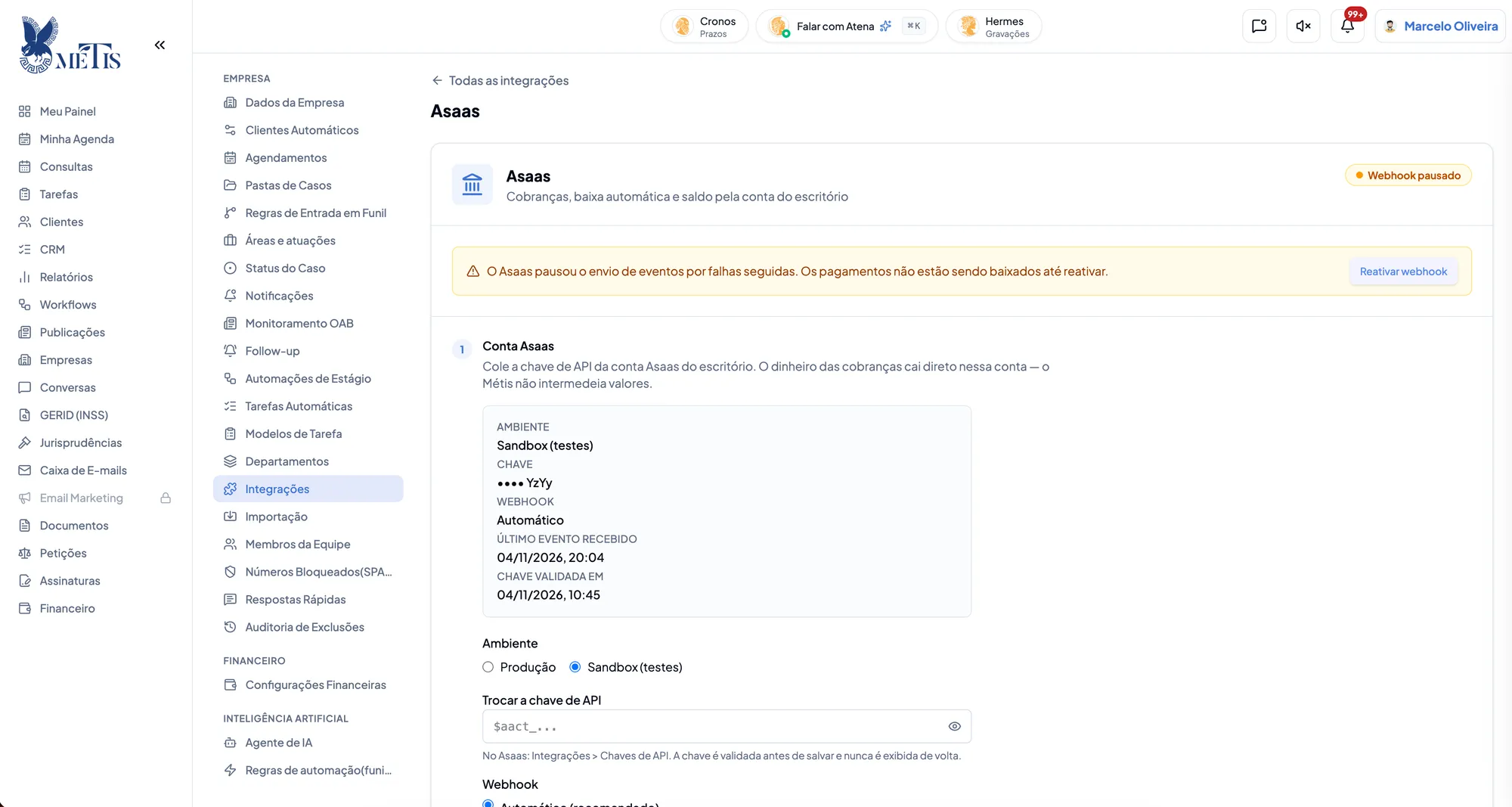
Emite cobranças (boleto, PIX, cartão) pela conta Asaas do escritório e dá baixa automática no Financeiro quando o cliente paga. O dinheiro cai direto na conta Asaas do escritório — a Métis não intermedeia valores.
- Conta Asaas — escolha o ambiente (Produção ou Sandbox para testes) e cole a chave de API. No Asaas ela fica em Integrações › Chaves de API. A chave é validada antes de salvar e nunca é exibida de volta.
- Webhook — é ele que avisa a Métis dos pagamentos. Deixe Automático (recomendado): a Métis cria o webhook na sua conta Asaas. No Manual, a Métis mostra a URL, o token e os eventos para você cadastrar em Integrações › Webhooks no painel do Asaas.
- Preferências de cobrança — por exemplo, a descrição da cobrança e o desconto por pagamento antecipado.
- Notas fiscais (NFS-e) — os dados para emitir nota pelo Asaas (o Asaas usa a prefeitura do CNPJ da conta).