Minha Agenda
A Minha Agenda junta num só calendário tudo o que está no seu nome: as consultas marcadas com clientes, as tarefas e os prazos processuais dos casos em que você é o responsável.
Navegar pelo calendário
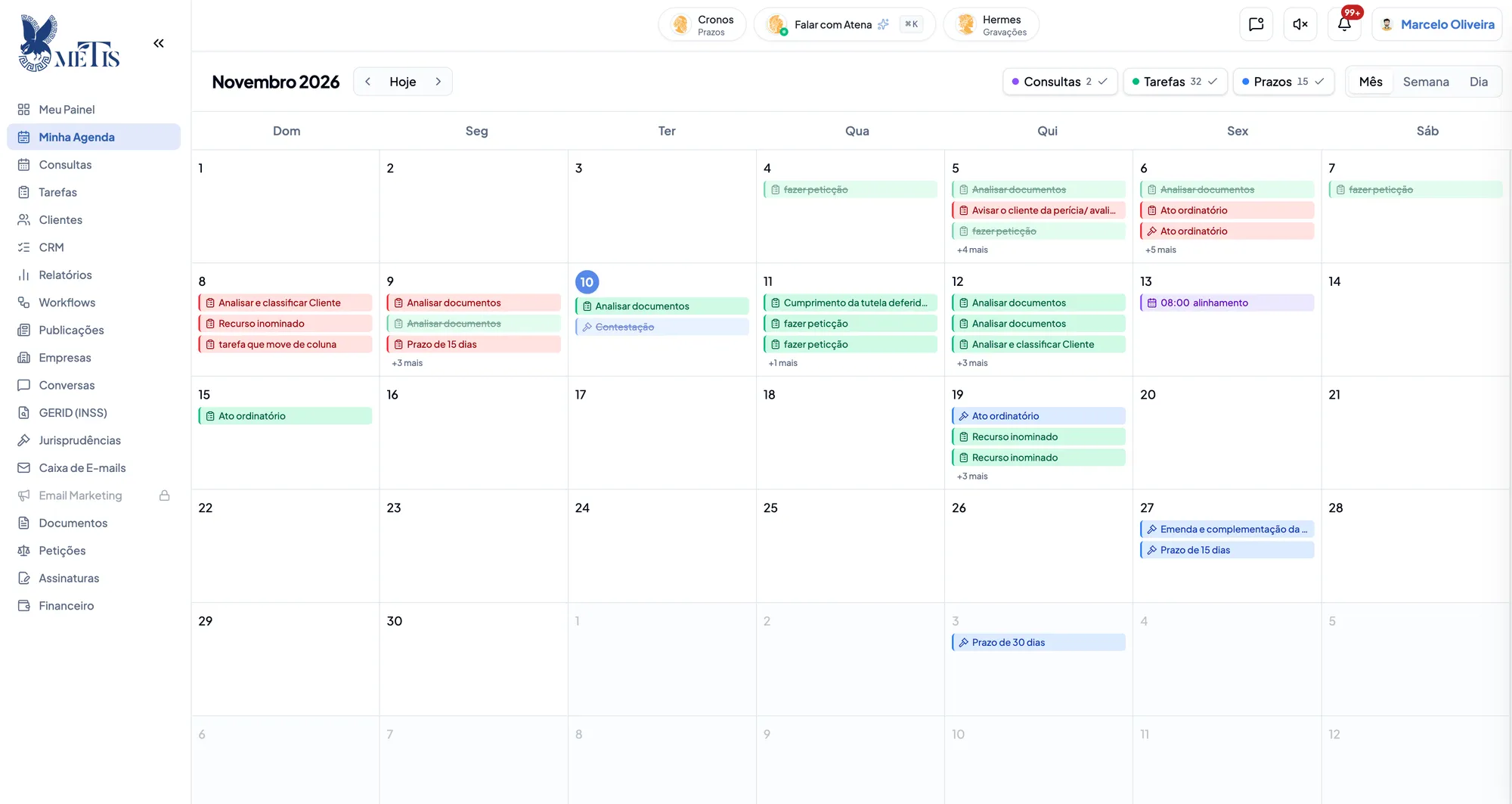
Seção intitulada “Navegar pelo calendário”- ‹ Hoje › — as setas vão para o mês (ou semana, ou dia) anterior e o seguinte; Hoje volta para a data atual, que fica destacada com um círculo azul.
- Mês / Semana / Dia — escolhe a visão. Na semana e no dia, os itens aparecem nos horários; os que não têm hora ficam numa faixa de dia todo, no topo.
- Clique num dia para abrir a visão daquele dia com todos os itens. É o caminho para ver o que está escondido em +N mais: na visão de mês cada dia mostra até três itens.
Filtros
Seção intitulada “Filtros”Os botões Consultas, Tarefas e Prazos, no alto, mostram ou escondem cada tipo. O número ao lado é quantos itens daquele tipo há no período que está na tela; o ✓ indica que o tipo está visível. Clique de novo para trazê-lo de volta.
O que cada cor quer dizer
Seção intitulada “O que cada cor quer dizer”| Aparência | Significado |
|---|---|
| Roxo, ícone de calendário | Consulta |
| Verde, ícone de prancheta | Tarefa |
| Azul, ícone de martelo | Prazo processual |
| Vermelho | Tarefa ou prazo vencido e ainda em aberto |
| Já concluído (tarefa concluída, prazo cumprido, consulta realizada) |
Quando o item tem horário, a hora aparece antes do título (ex.: 08:00 alinhamento).
Abrir um item
Seção intitulada “Abrir um item”Clique no item para abrir o painel dele, o mesmo da tela de origem:
- Consulta — os dados da consulta, para editar, remarcar ou trocar o responsável.
- Tarefa — os detalhes, o checklist e os comentários; dali dá para concluir, editar, encaminhar, trocar o responsável, excluir ou abrir o caso do cliente.
- Prazo — os detalhes do prazo e o caso a que ele pertence.
Não encontro um item na agenda
Seção intitulada “Não encontro um item na agenda”- Está no nome de outra pessoa? A Minha Agenda mostra só o que é seu. Tarefas e prazos de outro responsável não aparecem aqui.
- Um filtro está desligado? Confira se Consultas, Tarefas e Prazos estão com o ✓.
- Tem data? Tarefa sem data de vencimento e consulta sem horário marcado não entram no calendário. Consultas canceladas e tarefas canceladas também não.
- Está em “+N mais”? Clique no dia para ver a lista completa.