Configurações da empresa
Em Configurações (no menu do seu nome, no alto à direita) ficam as preferências do escritório. Este artigo cobre o grupo Empresa, de Dados da Empresa até Departamentos. O Monitoramento OAB e o Follow-up têm artigos próprios.
Dados da Empresa
Seção intitulada “Dados da Empresa”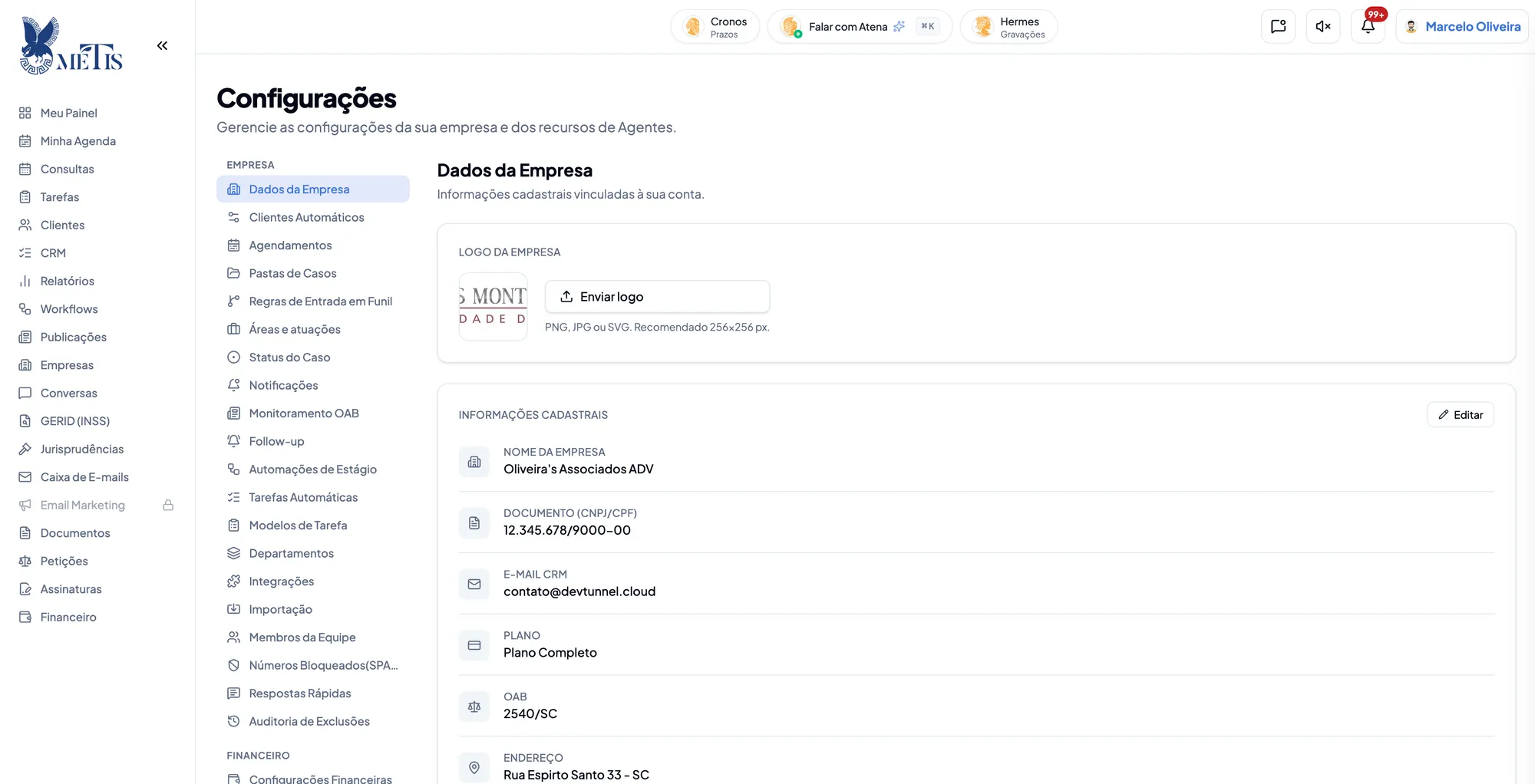
- Logo da empresa — clique em Enviar logo (PNG, JPG ou SVG; o ideal é 256×256 px).
- Informações cadastrais — nome, documento (CNPJ ou CPF), e-mail, plano, OAB, endereço e telefone do escritório. Clique em Editar para mudar.
Esses dados entram nos documentos gerados (os campos de Escritório dos modelos de documento), por isso vale mantê-los corretos.
Clientes Automáticos
Seção intitulada “Clientes Automáticos”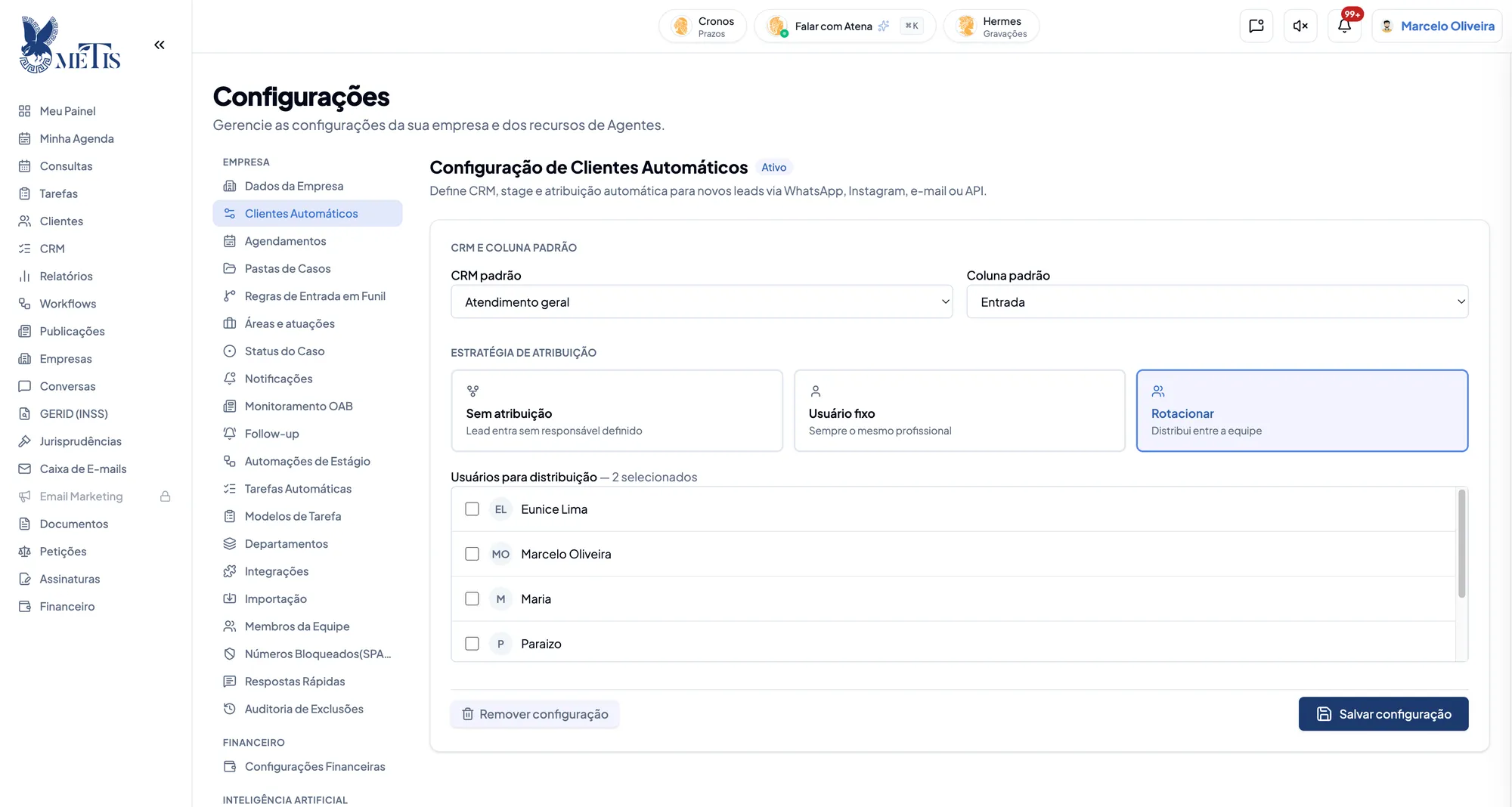
Define o que acontece quando chega um lead novo pelo WhatsApp, Instagram, e-mail ou API:
- CRM padrão e Coluna padrão — em qual funil e etapa o caso do lead novo entra.
- Estratégia de atribuição — quem fica responsável:
| Estratégia | O que faz |
|---|---|
| Sem atribuição | O lead entra sem responsável; alguém da equipe assume depois |
| Usuário fixo | Todo lead novo vai para a mesma pessoa |
| Rotacionar | Os leads são distribuídos em rodízio entre as pessoas marcadas em Usuários para distribuição |
Clique em Salvar configuração. Remover configuração apaga essa definição.
Agendamentos
Seção intitulada “Agendamentos”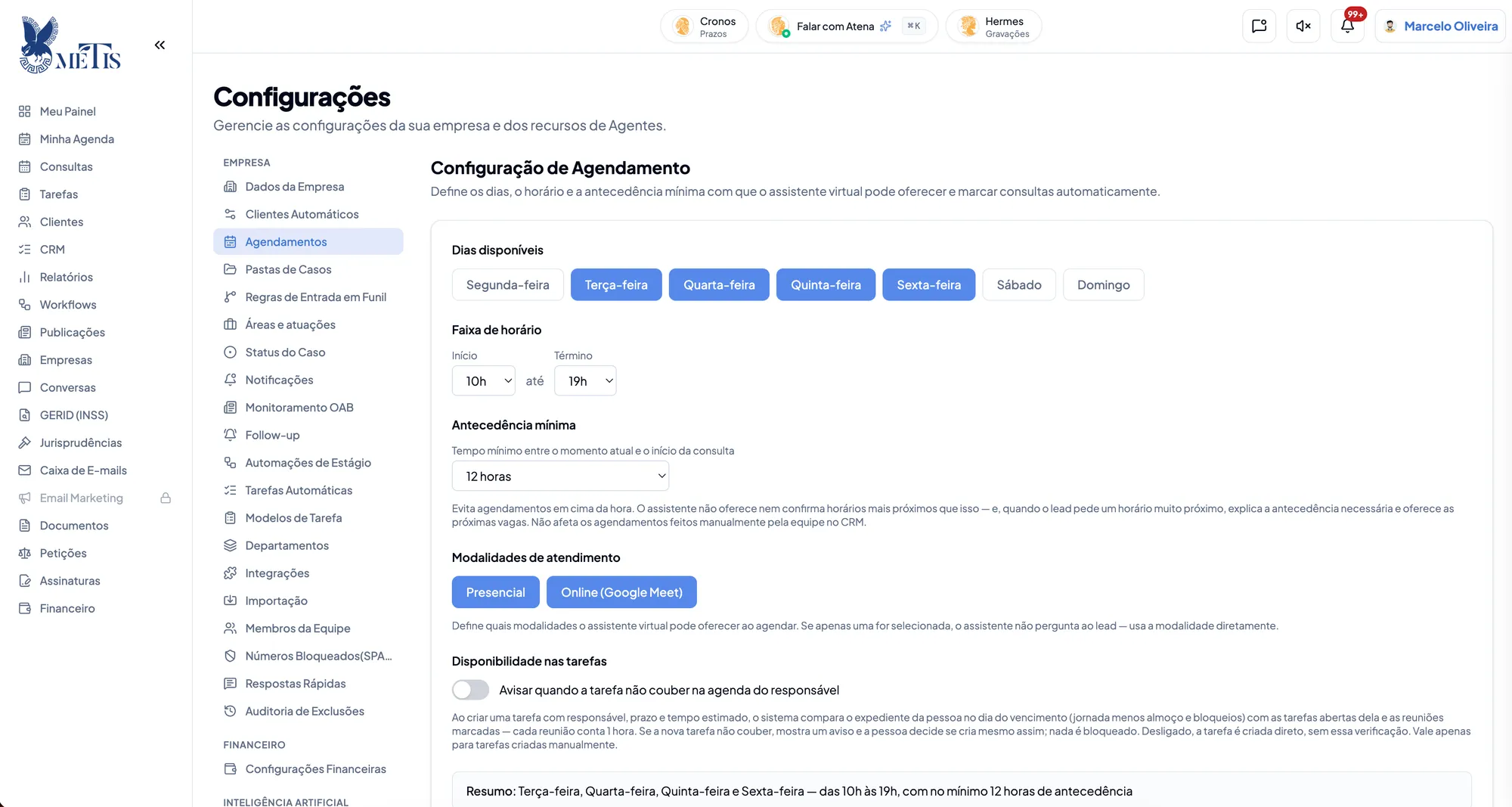
Define quando o assistente virtual (a IA do atendimento) pode oferecer e marcar consultas sozinho:
- Dias disponíveis e Faixa de horário (início e término).
- Antecedência mínima — o tempo mínimo entre agora e o início da consulta. O assistente não oferece horários mais próximos que isso; se o cliente pedir um horário em cima da hora, ele explica e oferece as próximas vagas.
- Modalidades de atendimento — Presencial e/ou Online (Google Meet). Com uma só marcada, o assistente nem pergunta ao cliente.
- Disponibilidade nas tarefas — ligado, ao criar uma tarefa com responsável, prazo e tempo estimado, a Métis confere se ela cabe na agenda da pessoa naquele dia e avisa se não couber (a pessoa decide se cria mesmo assim).
O Resumo no fim da página mostra a regra em uma frase.
Pastas de Casos
Seção intitulada “Pastas de Casos”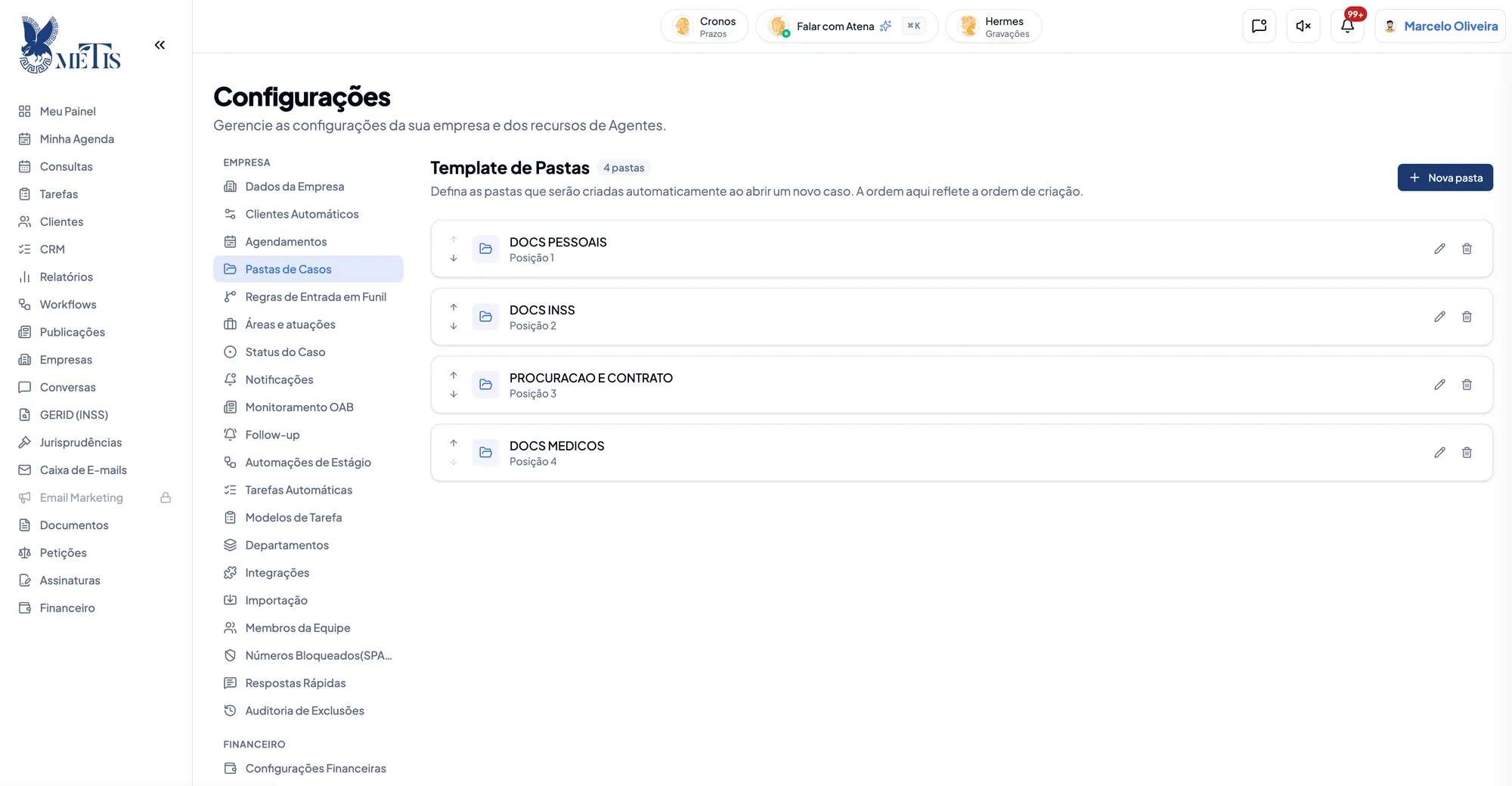
As pastas que a Métis cria sozinha em todo caso novo (ex.: DOCS PESSOAIS, DOCS INSS, PROCURAÇÃO E CONTRATO, DOCS MÉDICOS).
- + Nova pasta adiciona uma.
- As setas ↑ ↓ mudam a ordem (é a ordem em que as pastas aparecem no caso).
- O lápis renomeia e a lixeira remove.
Regras de Entrada em CRM
Seção intitulada “Regras de Entrada em CRM”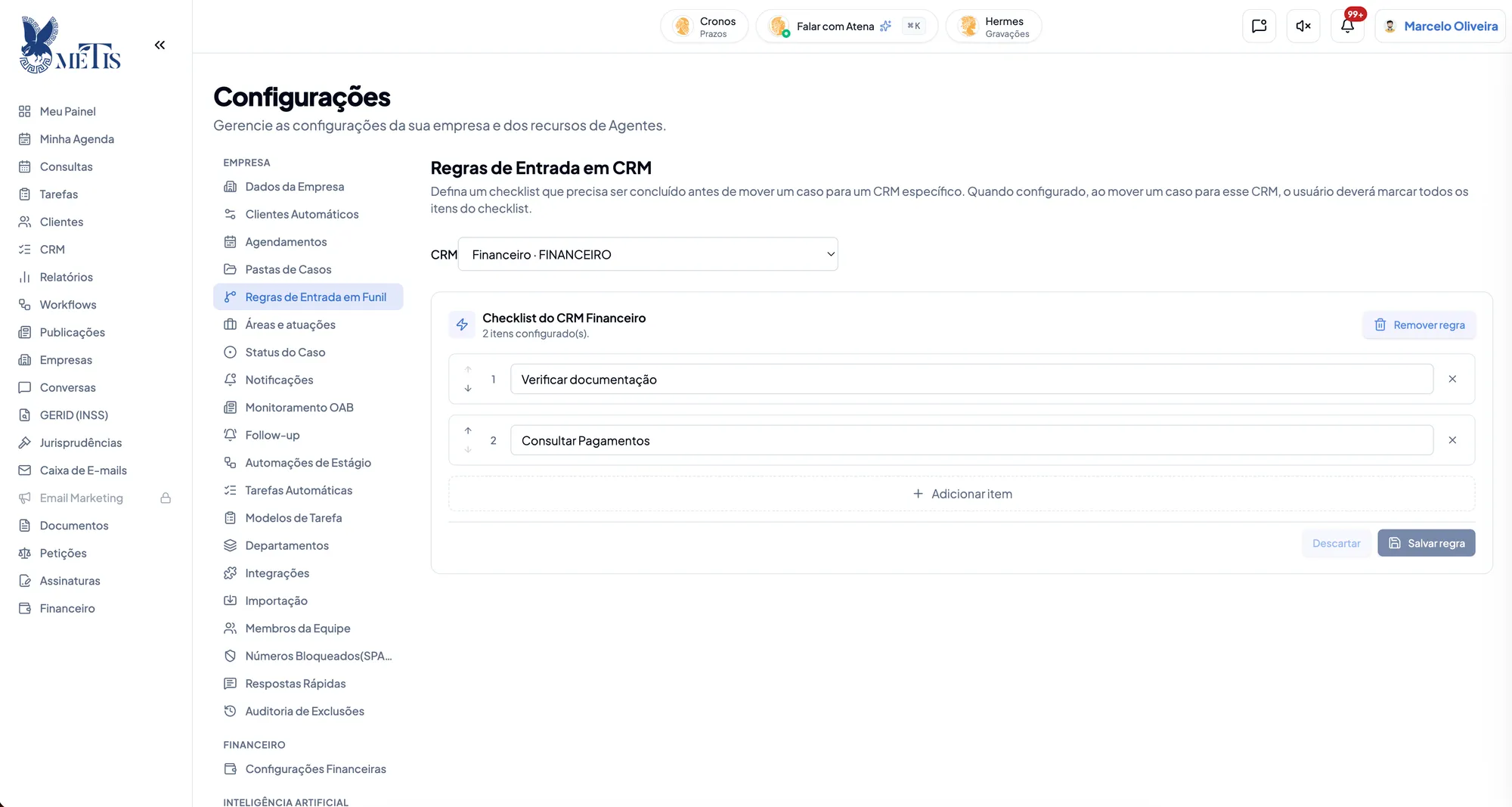
Um checklist obrigatório para um caso entrar num CRM. Por exemplo: antes de ir para o Financeiro, “Verificar documentação” e “Consultar pagamentos”.
- Escolha o CRM.
- Clique em + Adicionar item para cada item do checklist (as setas mudam a ordem).
- Salvar regra.
Quando alguém mover um caso para esse CRM (no CRM, em Mover para CRM), a Métis mostra o checklist, e só deixa mover depois que todos os itens forem marcados.
Áreas e atuações
Seção intitulada “Áreas e atuações”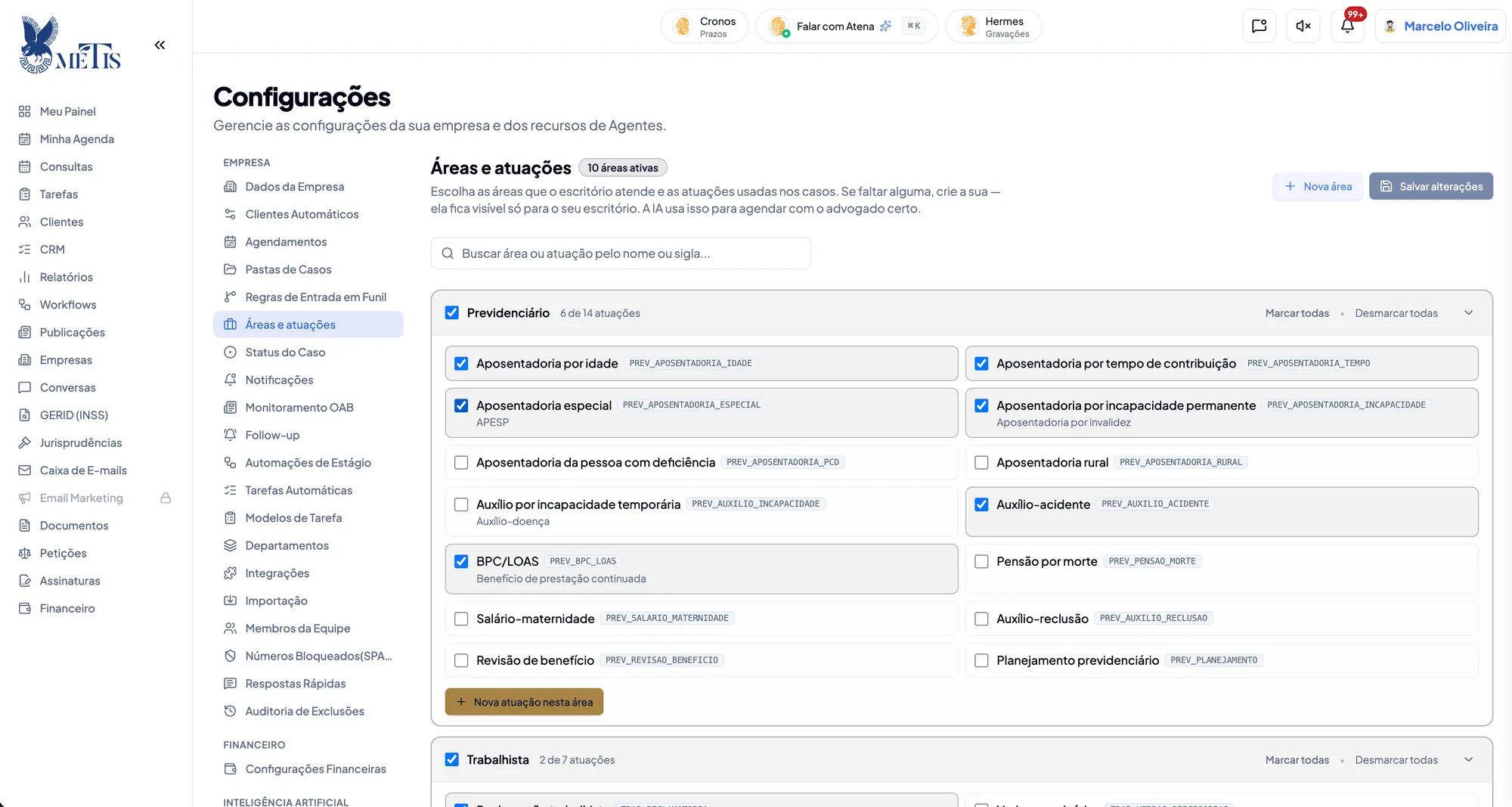
As áreas que o escritório atende (Previdenciário, Trabalhista…) e, dentro de cada uma, as atuações (Aposentadoria por idade, BPC/LOAS, Auxílio-acidente…) usadas como tipo dos casos.
- Marque as áreas e atuações que o escritório usa (Marcar todas / Desmarcar todas em cada área) e clique em Salvar alterações.
- Falta alguma? Nova área ou Nova atuação nesta área — ela fica visível só para o seu escritório.
- A IA usa as áreas e atuações para agendar a consulta com o advogado certo.
Status do Caso
Seção intitulada “Status do Caso”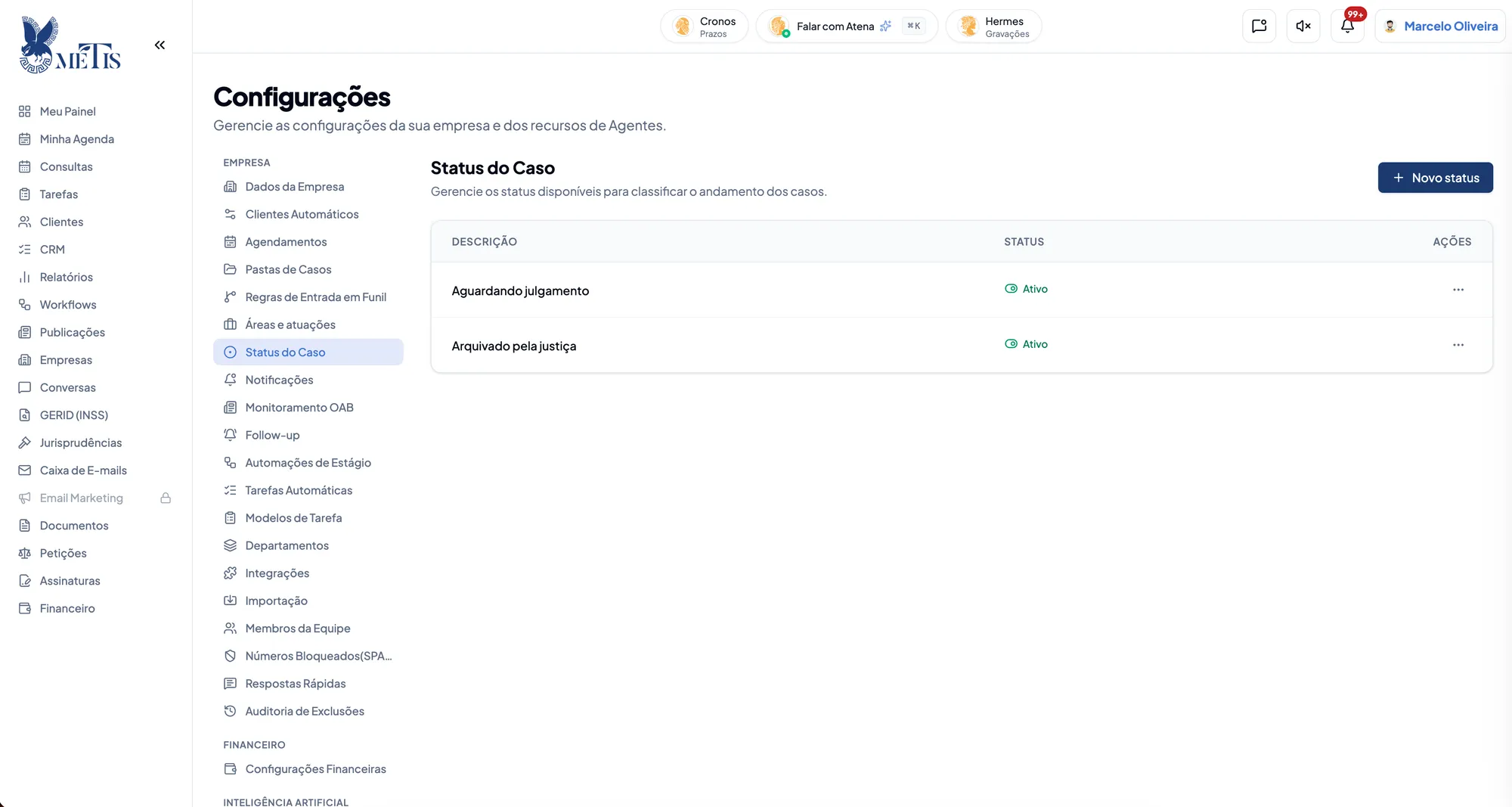
Os status para classificar o andamento dos casos (ex.: “Aguardando julgamento”, “Arquivado pela justiça”). São as opções do campo status ao cadastrar ou editar um caso.
- + Novo status cria um.
- No menu ⋯: editar, ativar/desativar ou remover. Prefira desativar um status que não usa mais em vez de removê-lo.
Notificações
Seção intitulada “Notificações”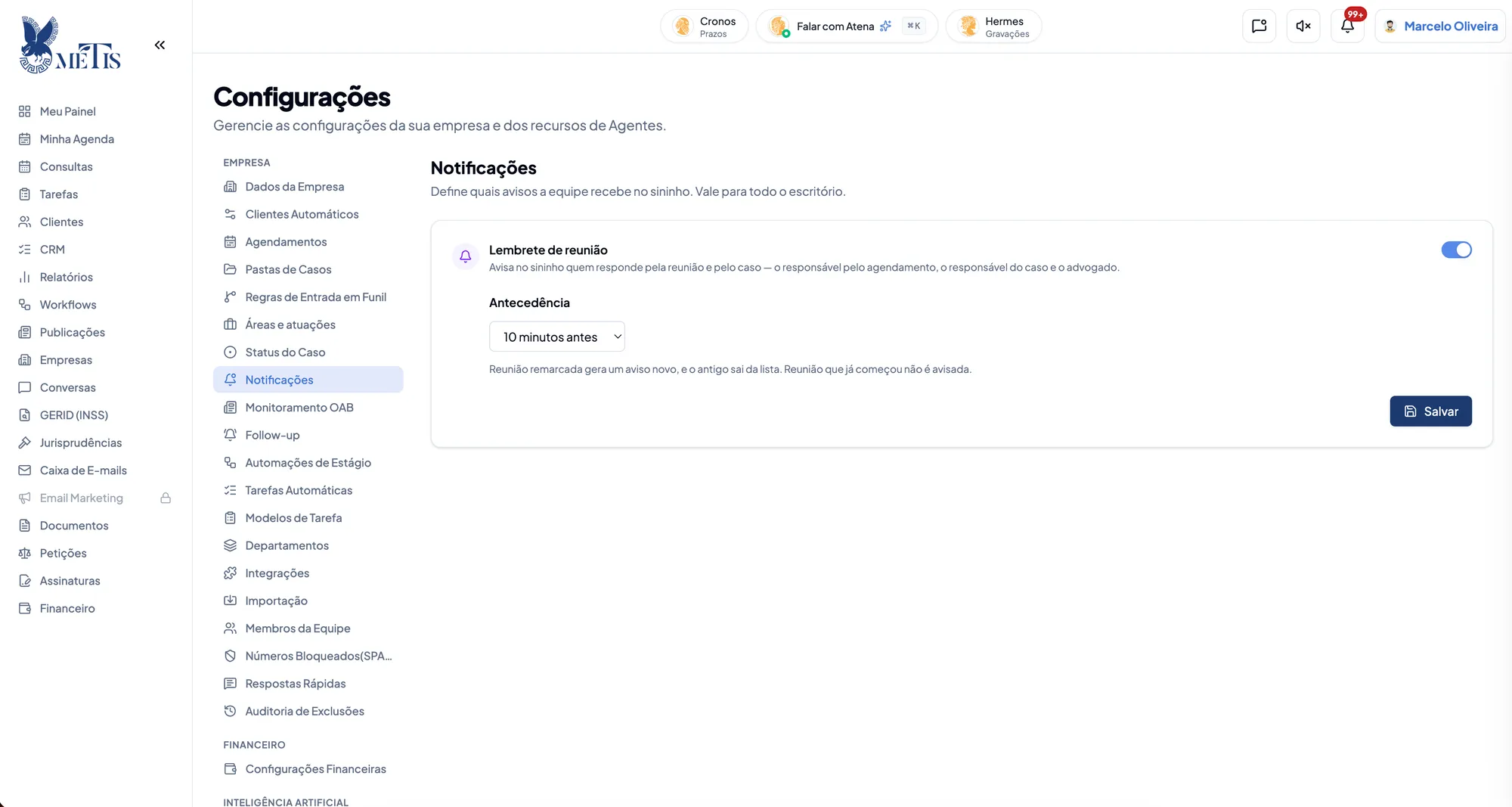
Os avisos que a equipe recebe no sininho (vale para todo o escritório).
- Lembrete de reunião — avisa quem responde pela consulta e pelo caso: o responsável pelo agendamento, o responsável do caso e o advogado.
- Antecedência — quanto tempo antes da reunião o aviso chega (ex.: 10 minutos antes).
Reunião remarcada gera um aviso novo (o antigo sai da lista), e reunião que já começou não é avisada. Clique em Salvar.
Modelos de Tarefa
Seção intitulada “Modelos de Tarefa”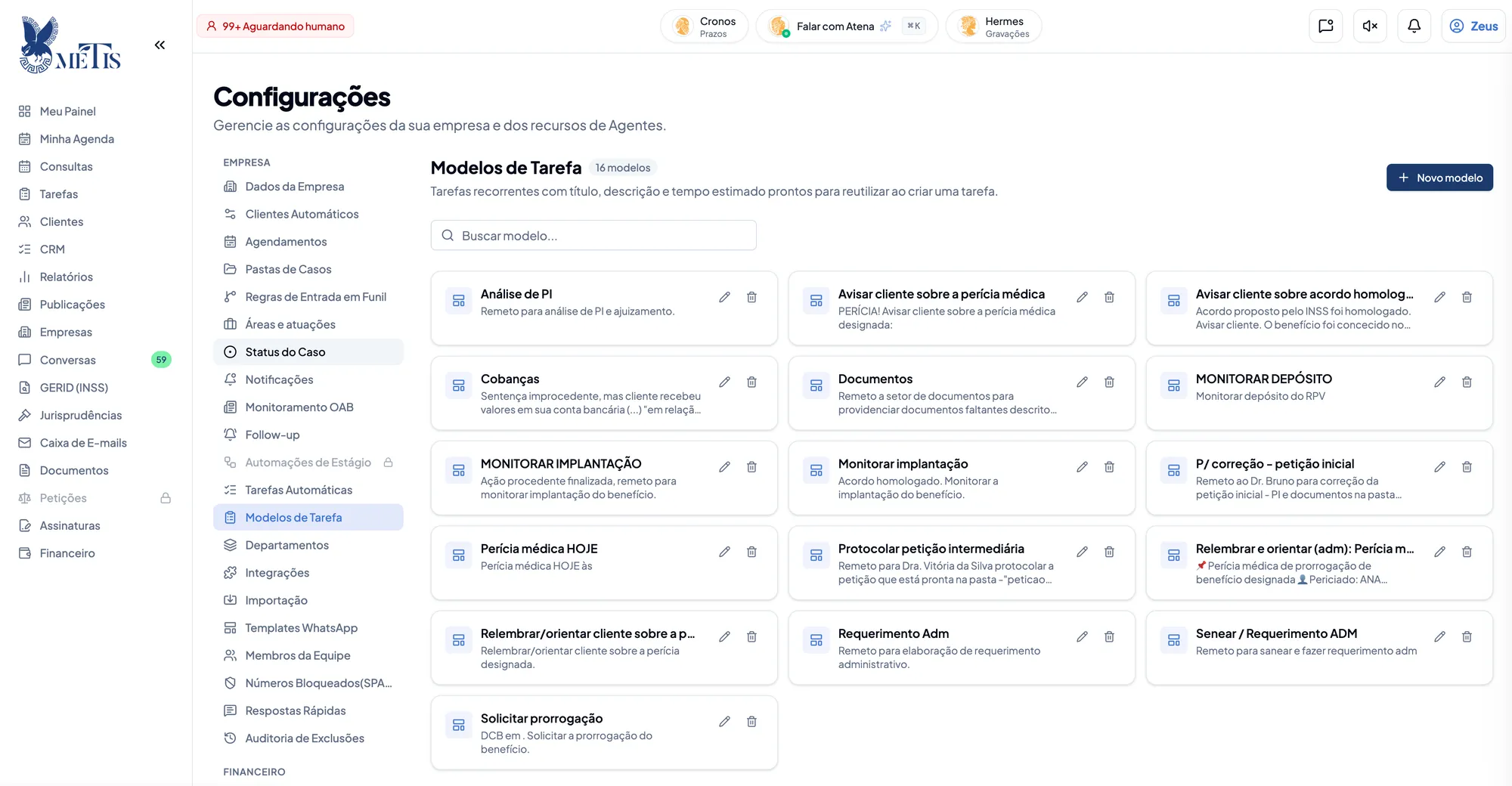
Tarefas que se repetem no escritório (“Requerimento Adm”, “Monitorar implantação”, “Avisar cliente sobre a perícia médica”…), prontas para reaproveitar. Ao criar uma tarefa em Tarefas, escolha o modelo e o formulário já vem preenchido.
- Buscar modelo… filtra a lista; o lápis edita e a lixeira remove.
- + Novo modelo abre o formulário:
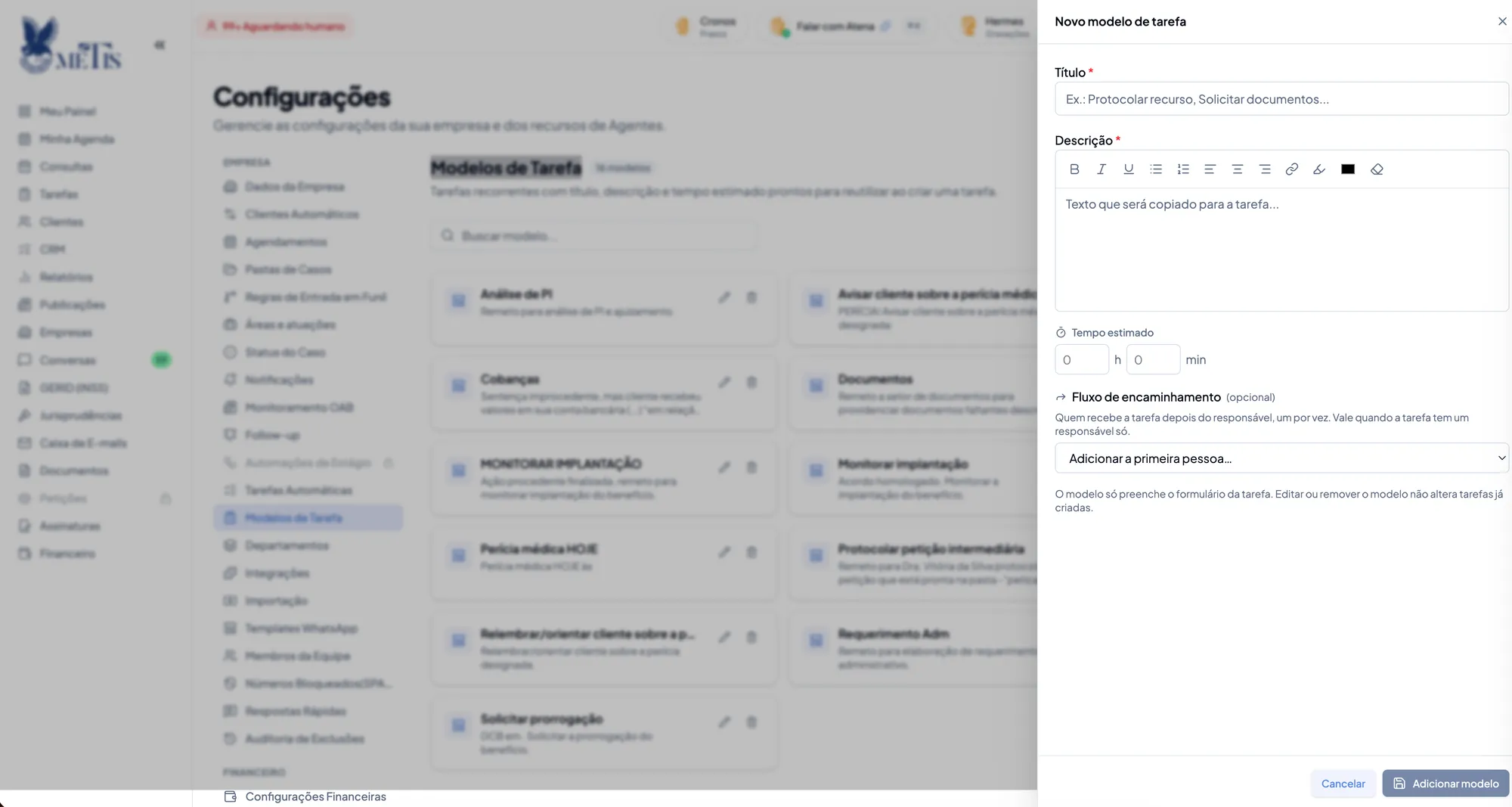
- Título (ex.: “Protocolar recurso”) e Descrição — o texto copiado para a tarefa, com negrito, listas e links.
- Tempo estimado (horas e minutos) — usado para conferir se a tarefa cabe na agenda do responsável (veja Agendamentos).
- Fluxo de encaminhamento (opcional) — quem recebe a tarefa depois do responsável, um por vez, quando ela é encaminhada. Vale quando a tarefa tem um responsável só.
- Adicionar modelo.
Dá também para salvar uma tarefa como modelo direto do formulário de tarefa.
Departamentos
Seção intitulada “Departamentos”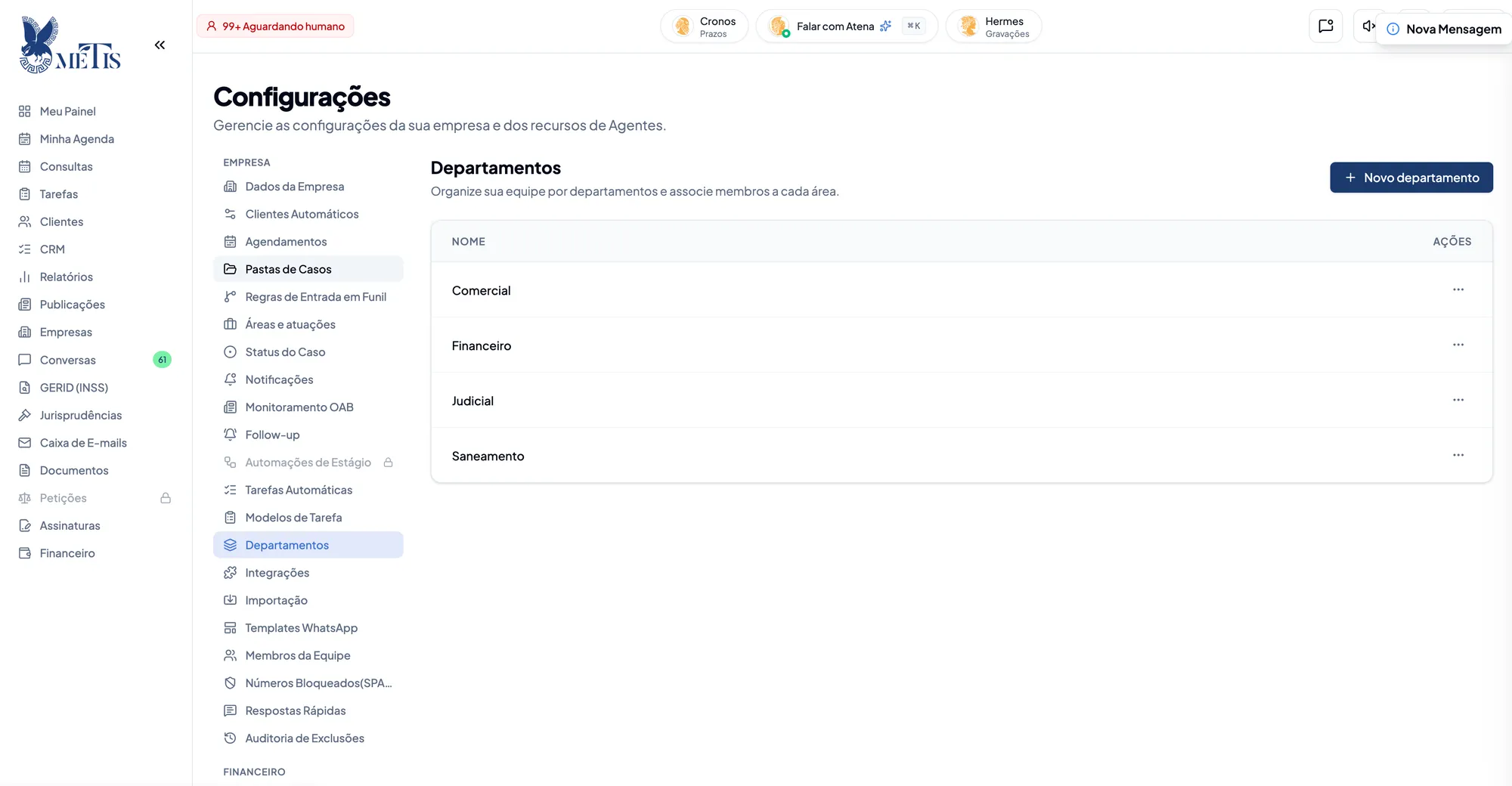
Os setores do escritório (ex.: Comercial, Financeiro, Judicial, Saneamento).
- + Novo departamento cria um (só o nome); no menu ⋯, editar ou remover.
- As pessoas são colocadas nos departamentos em Membros da Equipe.
Os departamentos decidem quem vê cada CRM: um CRM ligado a um departamento só aparece para quem participa dele (os gestores veem todos). Eles também agrupam os números do resumo de Conversas e dos Relatórios.