Tarefas
Em Tarefas ficam as atividades do escritório: o que precisa ser feito, em qual caso, por quem e até quando.
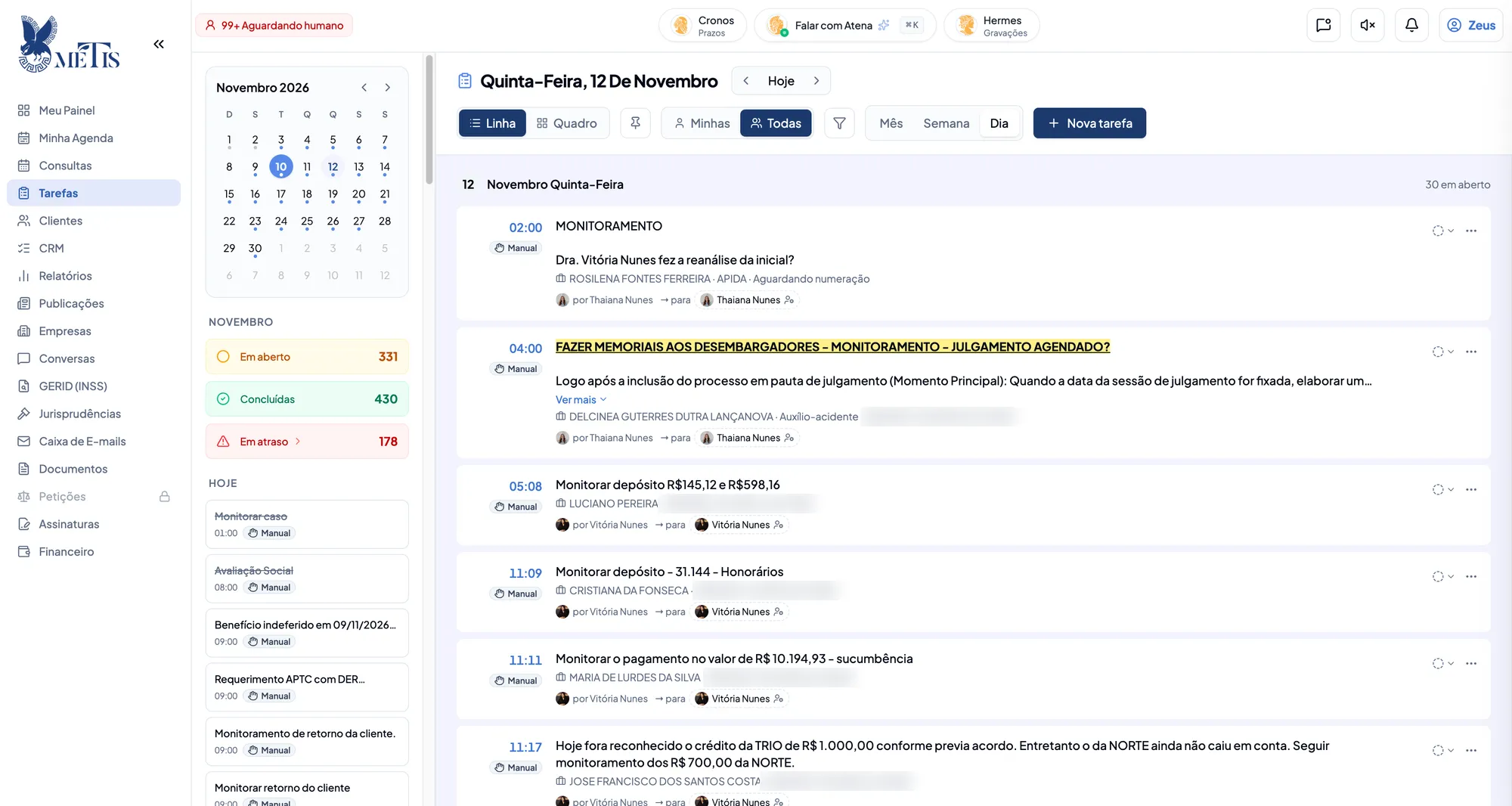
Coluna da esquerda
Seção intitulada “Coluna da esquerda”- Calendário do mês — os pontinhos marcam os dias com tarefas. Clique num dia para ver as tarefas dele.
- Contadores do mês — Em aberto, Concluídas e Em atraso. Clique em Em atraso para abrir a lista das tarefas vencidas.
- Hoje — as tarefas do dia, em ordem de horário. As concluídas aparecem riscadas.
Barra de cima
Seção intitulada “Barra de cima”| Botão | O que faz |
|---|---|
| ‹ Hoje › | Anda para o período anterior ou o seguinte; Hoje volta para a data atual |
| Linha / Quadro | Lista em ordem de horário, ou quadro com uma coluna por status (veja abaixo) |
| 📌 Fixar visualização | Faz a tela abrir sempre na visão escolhida (Linha ou Quadro) |
| Minhas / Todas | Só as tarefas em que você é o responsável, ou as de toda a equipe |
| Filtros (funil) | Filtra por Status, Origem (manuais ou automáticas), Caso (com ou sem caso), Responsável da tarefa e Criado por |
| Mês / Semana / Dia | O período mostrado na lista |
| Nova tarefa | Cria uma tarefa |
Ler uma tarefa
Seção intitulada “Ler uma tarefa”Cada tarefa mostra:
- o horário de vencimento e a origem — Manual (criada por alguém) ou automática: Estágio (gerada pelo funil), Cronos, Publicação, Prazo, GERID, Importação…;
- o título e a descrição (Ver mais abre o texto inteiro);
- o cliente, o tipo do caso e o número do processo;
- por quem criou → para quem é o responsável.
À direita ficam o status (o círculo pontilhado) e o menu ⋯.
Status de uma tarefa
Seção intitulada “Status de uma tarefa”| Status | Quando usar |
|---|---|
| Aberta | Ainda não começou |
| Em andamento | Alguém está trabalhando nela |
| Pendente externo | Depende de terceiros (cliente, INSS, tribunal…). A Métis pede o motivo da pendência |
| Concluída | Feita |
| Cancelada | Não vai mais ser feita |
Para mudar, clique no status da tarefa. Uma tarefa fica em atraso quando passa do vencimento e não está concluída nem cancelada.
Visão em quadro
Seção intitulada “Visão em quadro”No Quadro cada status vira uma coluna, mais uma coluna Em atraso. Arraste a tarefa de uma coluna para outra para mudar o status.
Criar uma tarefa
Seção intitulada “Criar uma tarefa”- Clique em Nova tarefa.
- Busque o cliente pelo nome e escolha o caso (se o cliente tem um caso só, ele já vem escolhido).
- Se quiser, escolha um modelo de tarefa: título, descrição, tempo estimado e encaminhamento vêm preenchidos.
- Preencha Título, Descrição, Responsáveis, Prazo e, se quiser, Tempo estimado e Checklist.
- Clique em Criar tarefa.
Com mais de um responsável, cada pessoa recebe a própria cópia da tarefa (a tarefa aparece marcada como replicada).
Menu ⋯ da tarefa
Seção intitulada “Menu ⋯ da tarefa”- Abrir tarefa — detalhes, checklist, comentários (com @menção a colegas) e histórico.
- Editar tarefa.
- Trocar responsável — só quem criou a tarefa ou um gestor pode trocar.
- Ver caso, Ver prazo ou Ver intimação — leva ao que deu origem à tarefa.
- Cancelar tarefa e Excluir tarefa.
Encaminhar passa a tarefa para a próxima pessoa do fluxo (ou para outra pessoa que você escolher) e mantém o status.