Clientes
Em Clientes está a lista de todas as pessoas cadastradas no escritório e os casos de cada uma.
Indicadores
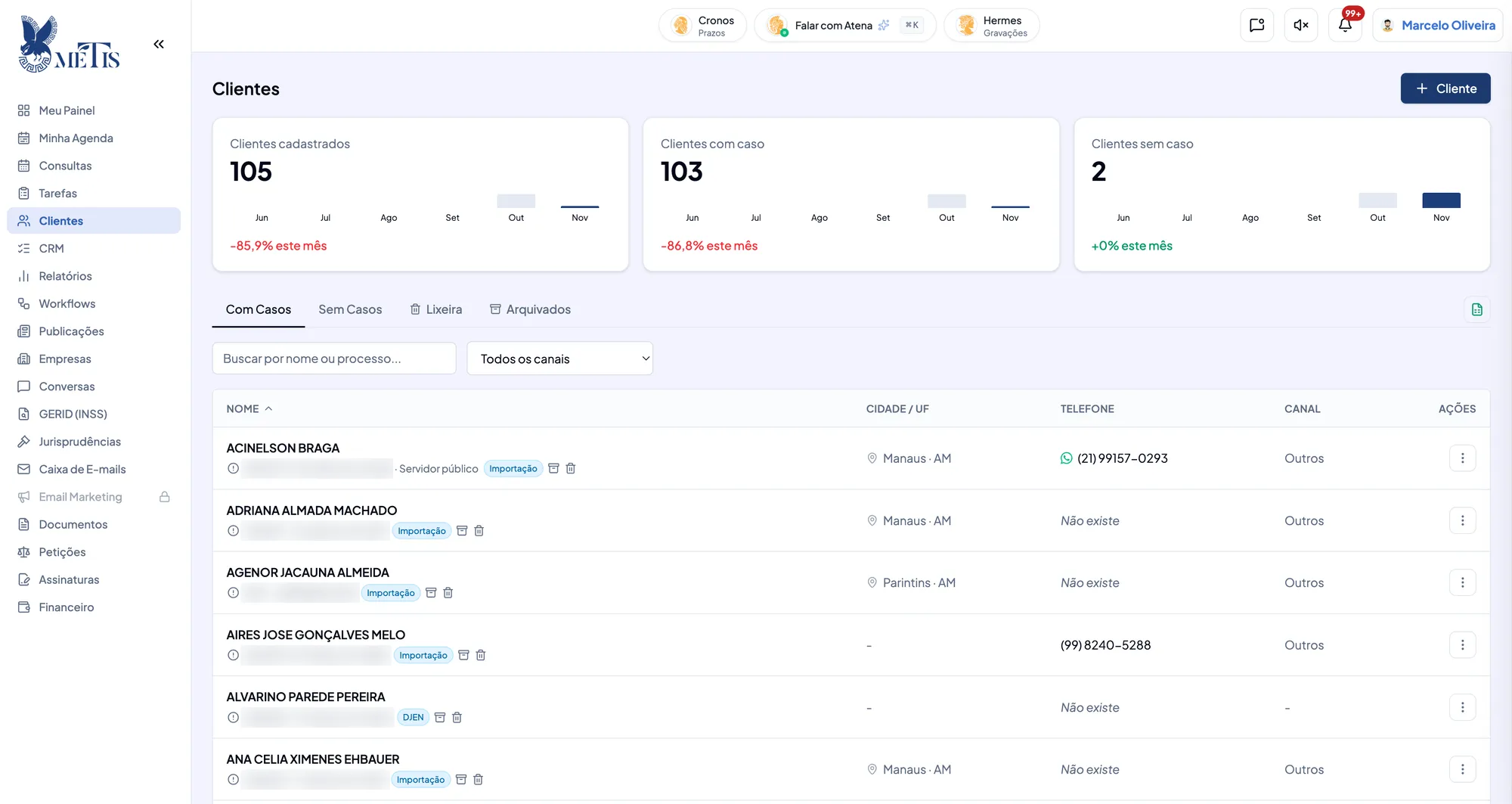
Seção intitulada “Indicadores”No alto, três cartões: Clientes cadastrados, Clientes com caso e Clientes sem caso. O número grande é o total; as barras mostram os cadastros dos últimos meses, e a porcentagem compara o mês atual com o anterior.
| Aba | O que mostra |
|---|---|
| Com Casos | Clientes que têm pelo menos um caso |
| Sem Casos | Clientes cadastrados ainda sem caso (ex.: um contato que chegou pelo WhatsApp) |
| Lixeira | Clientes excluídos. Dá para restaurar ou excluir permanentemente (também Esvaziar lixeira) |
| Arquivados | Casos arquivados, que saíram do CRM. Dá para desarquivar ou excluir |
Buscar e filtrar
Seção intitulada “Buscar e filtrar”- Buscar por nome ou processo — digite parte do nome do cliente ou o número do processo.
- Todos os canais — filtra pelo canal de onde o cliente veio (WhatsApp, Instagram, Webchat, E-mail, Landing Page, Indicação…).
- Clique em Nome para inverter a ordem alfabética (A→Z ou Z→A).
Ler a lista
Seção intitulada “Ler a lista”Cada linha mostra o nome, a cidade/UF, o telefone (com o ícone do WhatsApp quando o número tem WhatsApp) e o canal. Abaixo do nome aparecem os casos do cliente — número do processo e tipo do caso — com a etiqueta do funil em que o caso está (ex.: Importação, DJEN).
Ao lado de cada caso:
- ⓘ Ver dados do caso — um resumo rápido do caso, sem sair da lista;
- clicar no número do processo abre a ficha do caso;
- 🗄 Arquivar caso — tira o caso do CRM; ele vai para a aba Arquivados;
- 🗑 Excluir caso — apaga o caso, com arquivos e histórico. Não dá para desfazer.
Menu ⋮ do cliente
Seção intitulada “Menu ⋮ do cliente”Na coluna Ações:
- Abrir ficha e Editar;
- Trocar responsável;
- Trocar CRM e Status Processual do caso;
- Enviar mensagem;
- Mesclar clientes — junta dois cadastros da mesma pessoa num só.
Cadastrar e exportar
Seção intitulada “Cadastrar e exportar”- + Cliente, no alto à direita, cadastra um cliente novo.
- O ícone de planilha, à direita das abas, exporta para Excel: você escolhe as colunas que entram na planilha.