CRM (funis e etapas)
O CRM mostra os casos do escritório num quadro: cada funil (por exemplo Comercial, Judicial, Financeiro) tem as suas etapas em colunas, e cada caso é um card que anda da esquerda para a direita conforme o atendimento avança.
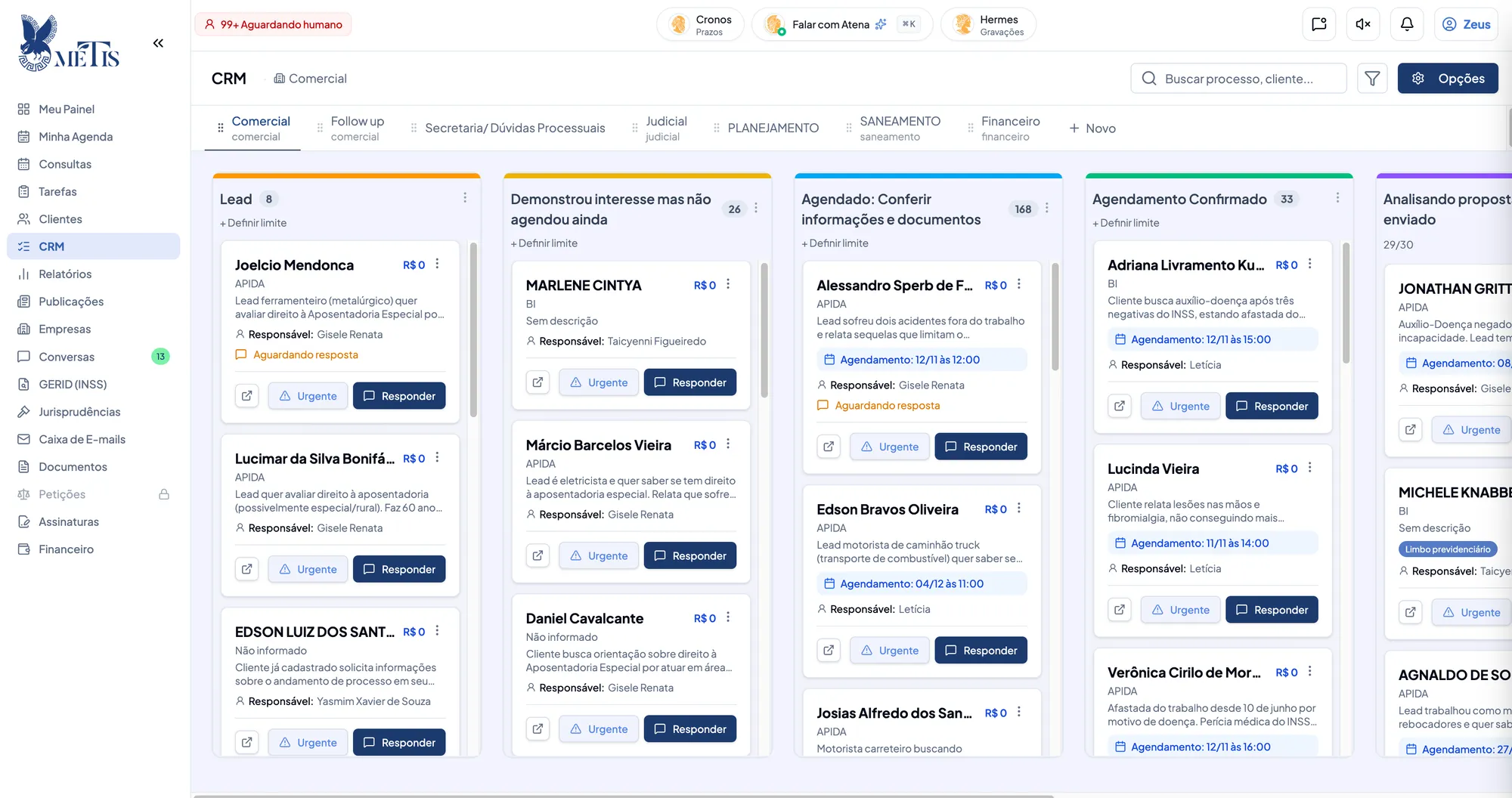
- As abas no alto são os funis. Embaixo do nome aparece o departamento do funil.
- Arraste uma aba pela alça (⠿) para mudar a ordem dos funis.
- + Novo cria um funil.
- Cada pessoa vê os funis dos departamentos de que participa, mais os funis sem departamento. Os gestores veem todos.
Etapas (colunas)
Seção intitulada “Etapas (colunas)”No topo de cada coluna ficam o nome da etapa e quantos casos ela tem.
- + Definir limite — o número máximo de casos na etapa. Com limite, a coluna mostra “casos/limite” (ex.: 29/30) e avisa Acima do limite quando passa.
- ⋮ (Opções do estágio) — Editar a etapa (nome, cor e o máximo de dias que um caso pode ficar nela) e Tarefas automáticas: tarefas que a Métis cria sozinha quando um caso entra na etapa.
Mover um caso
Seção intitulada “Mover um caso”Arraste o card para outra coluna para mudar a etapa. Para levar o caso para outro funil, use Mover para CRM no menu ⋮ do card.
Ler um card
Seção intitulada “Ler um card”- Nome do cliente e valor do caso (R$).
- Tipo do caso (ex.: APIDA, BI) e a descrição.
- Etiquetas do caso (ex.: Limbo previdenciário).
- Datas do processo, quando existem (contrato, protocolo, distribuição, sentença).
- Agendamento — a próxima consulta marcada com o cliente.
- Responsável pelo caso.
- Aguardando resposta — o cliente mandou mensagem e espera a resposta de alguém da equipe.
Card vermelho
Seção intitulada “Card vermelho”O card fica vermelho em dois casos:
- Urgente — alguém marcou o caso como urgente.
- Atraso no atendimento — o caso passou do máximo de dias da etapa. O card mostra há quantos dias está na etapa e qual é o limite (ex.: “12d na raia (limite 7d)”).
Botões do card
Seção intitulada “Botões do card”| Botão | O que faz |
|---|---|
| ↗ | Abre a ficha do cliente |
| Urgente | Marca ou desmarca o caso como urgente |
| Responder | Abre a conversa com o cliente sem sair do CRM (só aparece se o cliente tem telefone) |
| Clique no card | Abre os detalhes do caso, com as tarefas e os comentários |
O menu ⋮ do card tem Editar, Mover para CRM, Responsável (trocar quem cuida do caso), Logs (o histórico de mudanças), Arquivar caso e Excluir caso.
Buscar e filtrar
Seção intitulada “Buscar e filtrar”- Buscar processo, cliente… — procura pelo nome do cliente ou número do processo.
- Filtros (funil) — por Responsável, Primeiro SDR, Advogado do contrato e Tipo de caso.
O botão Opções reúne Criar CRM, Editar CRM (nome e departamento), Adicionar etapa (nome, cor, posição e máximo de dias) e Excluir CRM.