Assinatura digital (ZapSign)
A Métis envia documentos para assinatura eletrônica pela ZapSign, usando a conta ZapSign do próprio escritório. O cliente recebe o link de assinatura na conversa, e a tela Assinaturas mostra o andamento de cada documento.
1. Ligue a ZapSign (uma vez só)
Seção intitulada “1. Ligue a ZapSign (uma vez só)”Precisa de uma conta na ZapSign. A chave fica só no seu escritório — cada escritório usa a própria conta.
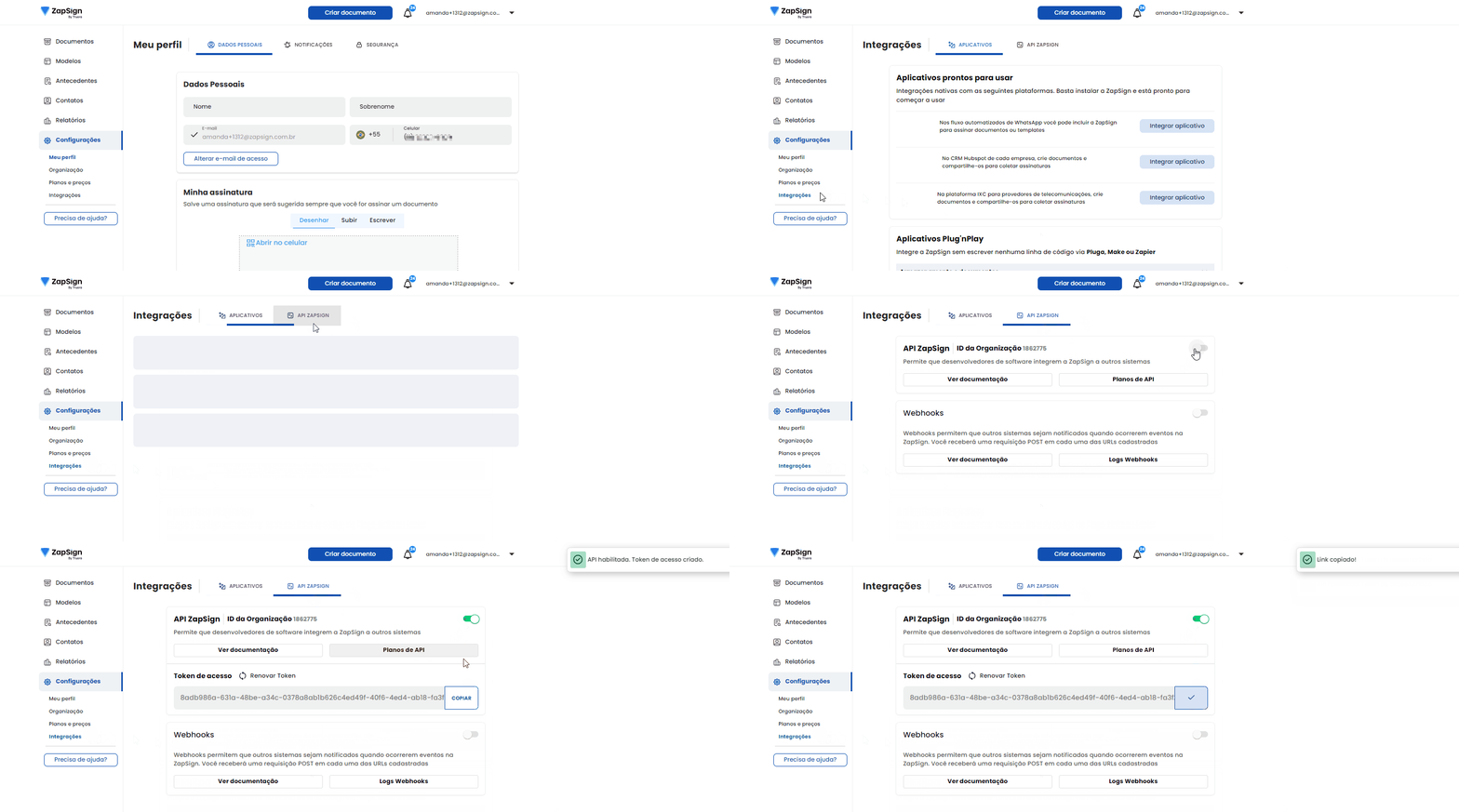
Pegue a API key na ZapSign
Seção intitulada “Pegue a API key na ZapSign”- Entre na sua conta em app.zapsign.com.br.
- Vá em Configurações › Integrações › API ZAPSIGN.
- Copie o token (a API key) que aparece ali. Se ainda não houver um, gere.
Cole a chave na Métis
Seção intitulada “Cole a chave na Métis”- Na Métis, abra Configurações › Integrações › ZapSign.
- Cole a chave em Trocar a API key e salve.
- Confira se Integração ativa está ligada.
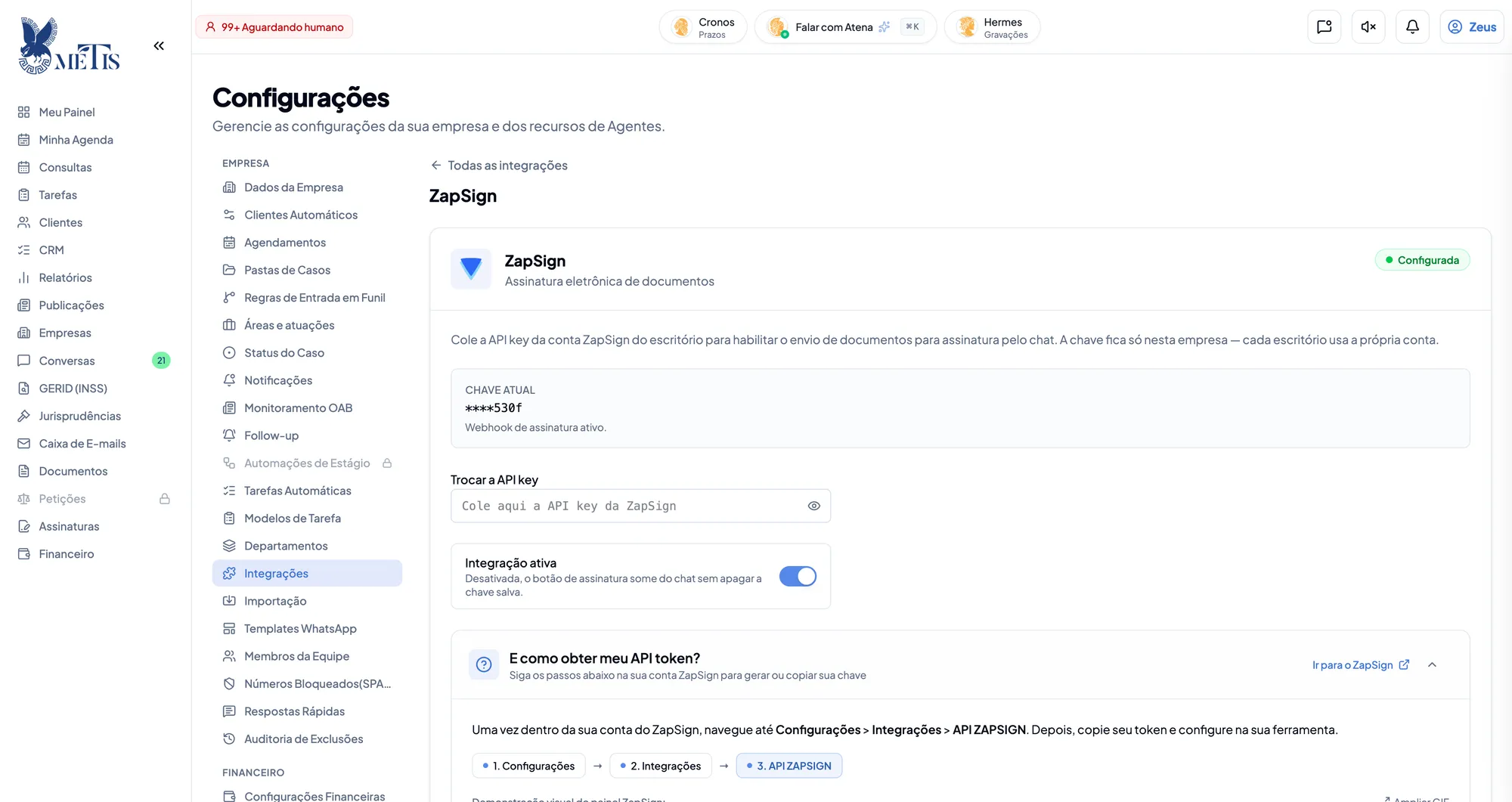
Com a chave salva, a tela mostra Configurada, os últimos caracteres da chave atual e Webhook de assinatura ativo — é ele que avisa a Métis quando alguém assina. Se aparecer “Webhook ainda não confirmado”, não precisa fazer nada: a Métis tenta de novo sozinha.
2. Envie um documento para assinatura
Seção intitulada “2. Envie um documento para assinatura”O envio é feito pela conversa com o cliente, em Conversas:
- Abra a conversa do cliente.
- Na barra embaixo da caixa de texto, clique em Enviar para assinatura.
- Escolha o arquivo nos arquivos do caso do cliente — por exemplo, um contrato que você gerou nos documentos do caso, que já fica guardado ali.
- Em Signatários, o cliente desta conversa já vem incluído. Se precisar, adicione outros: um usuário do CRM (alguém da equipe, como o advogado) ou um terceiro avulso (nome e, se quiser, e-mail e telefone).
- Escreva uma mensagem (opcional) e envie.
O cliente recebe o link na conversa. Os outros signatários não recebem pelo chat: copie o link de cada um na tela Assinaturas e envie você mesmo.
3. Acompanhe as assinaturas
Seção intitulada “3. Acompanhe as assinaturas”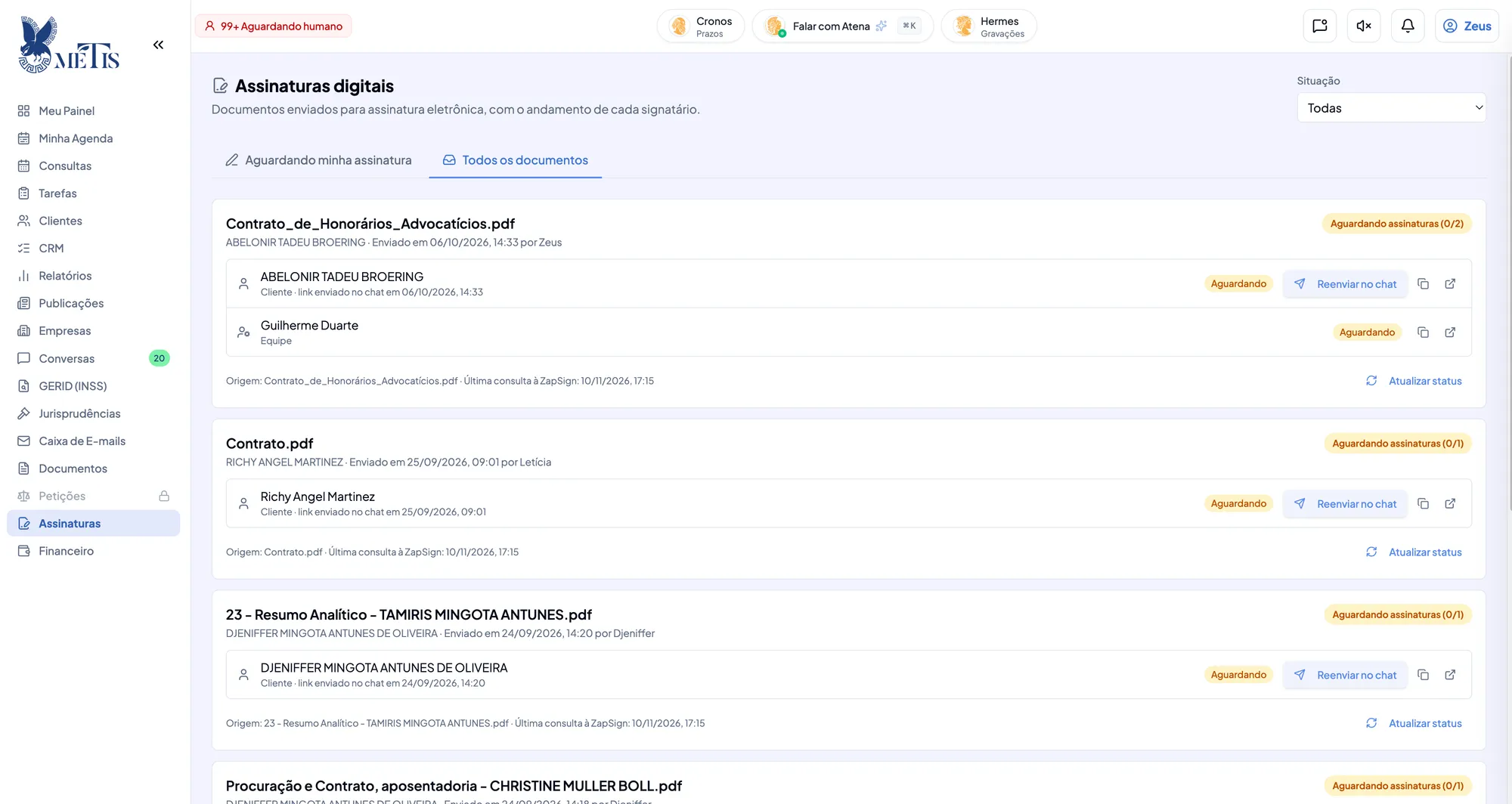
- Aguardando minha assinatura — os documentos em que você é signatário e ainda não assinou.
- Todos os documentos — tudo o que o escritório enviou.
- Situação filtra por Aguardando assinaturas, Assinado, Recusado, Expirado, Cancelado ou Erro.
Cada documento mostra o cliente, quem enviou e quando, e quantos já assinaram (ex.: Aguardando assinaturas (0/2)). Embaixo, cada signatário com a situação dele — Aguardando, Assinou ou Recusou — e os botões:
| Botão | O que faz |
|---|---|
| Reenviar no chat | Manda o link de novo na conversa do cliente |
| Copiar | Copia o link de assinatura daquele signatário |
| Abrir | Abre a página de assinatura |
| Atualizar status | Consulta a ZapSign agora, sem esperar o aviso automático |
Quando todos assinam, o PDF assinado vai para os anexos do cliente — o link PDF assinado nos anexos leva até ele.