Monitoramento do DJEN por OAB
Além dos processos já cadastrados, a Métis pode buscar no DJEN as intimações endereçadas à OAB do escritório e à OAB de cada advogado. Assim, processos que ainda não estão na Métis também chegam.
Cadastrar a OAB
Seção intitulada “Cadastrar a OAB”A OAB é informada como número e UF separados — no cadastro da empresa e no perfil de cada usuário.
Ligar o monitoramento (gestor)
Seção intitulada “Ligar o monitoramento (gestor)”Em Configurações › Monitoramento OAB:
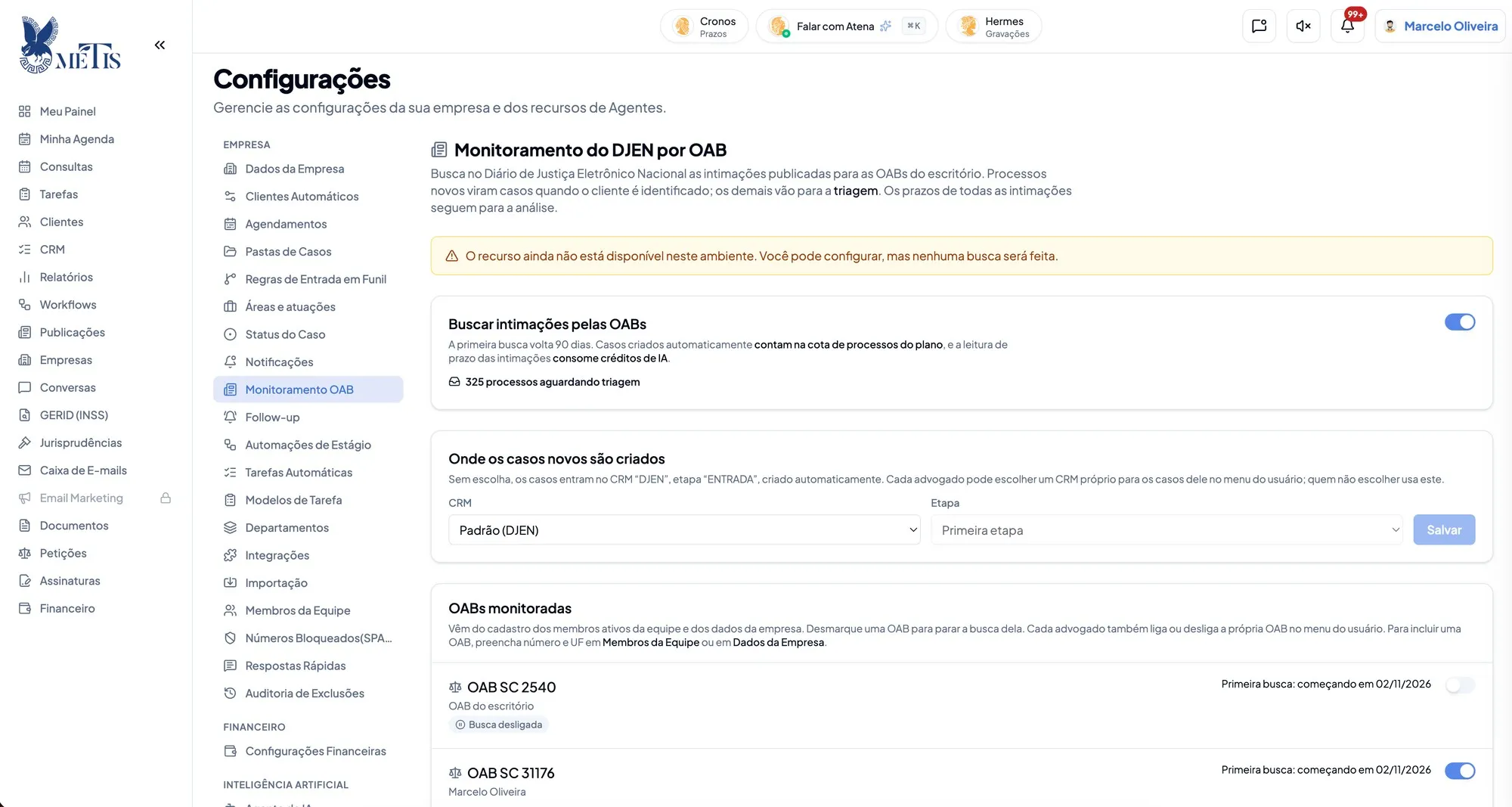
- Ligue Buscar intimações pelas OABs. É a chave-mestra: desligada, nenhuma OAB é monitorada. Embaixo aparece quantos processos estão aguardando triagem.
- Em Onde os casos novos são criados, escolha o CRM e a etapa dos casos criados a partir das intimações e clique em Salvar. Sem escolha, eles entram no CRM “DJEN”, etapa “ENTRADA”, criado automaticamente.
- Na lista OABs monitoradas, ligue ou desligue cada OAB, inclusive a do escritório, e acompanhe a primeira busca. As OABs vêm do cadastro dos membros ativos da equipe e dos dados da empresa: para incluir uma, preencha número e UF em Membros da Equipe ou em Dados da Empresa.
A minha OAB (advogado)
Seção intitulada “A minha OAB (advogado)”Com a chave-mestra ligada, cada advogado com OAB cadastrada encontra no menu do topo da tela a opção de monitoramento da própria OAB: liga/desliga e escolhe o funil dos casos em que é o advogado. Sem escolha, vale o funil da empresa.
Triagem DJEN
Seção intitulada “Triagem DJEN”Quando a Métis acha um processo pela OAB mas não consegue identificar o cliente, ele vai para a aba Triagem DJEN em Prazos (o sininho de notificações leva direto para lá). Para cada item você pode:
- Criar o cliente e o caso;
- Vincular a um cliente existente;
- Descartar.
Enquanto o processo estiver em triagem, as intimações dele aparecem em Publicações, mas o prazo só pode ser aceito depois que a triagem vira caso.