Conversas
Em Conversas ficam todas as mensagens dos clientes, de todos os canais, num só lugar. A conversa pode estar sendo atendida pela IA (o agente virtual do escritório) ou por uma pessoa da equipe.
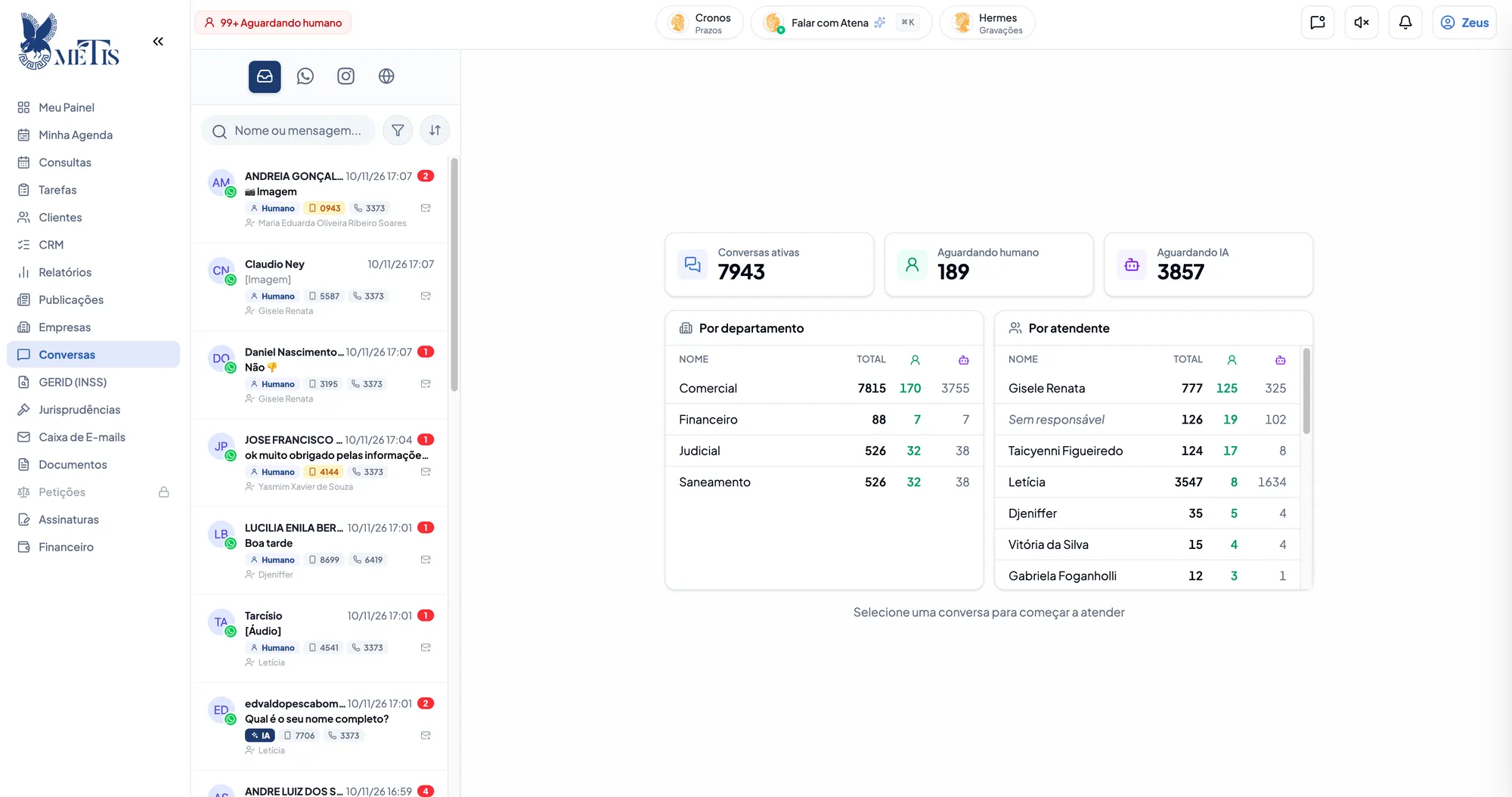
Resumo do atendimento
Seção intitulada “Resumo do atendimento”Sem nenhuma conversa aberta, a tela mostra os números do momento:
- Conversas ativas, Aguardando humano (o cliente espera uma pessoa da equipe) e Aguardando IA (a IA está cuidando).
- Por departamento e Por atendente — o total de conversas de cada um, quantas esperam uma pessoa (ícone de pessoa) e quantas estão com a IA (ícone de robô).
O aviso vermelho Aguardando humano, no alto de todas as telas da Métis, mostra quantas conversas esperam resposta de alguém da equipe.
Lista de conversas
Seção intitulada “Lista de conversas”- Canais, no alto: Geral (todos), WhatsApp, Instagram e Webchat.
- Nome ou mensagem… busca pelo nome do contato ou pelo texto de uma mensagem.
- Filtros (funil): só Não lidas, Spam, quem atende (Humano ou IA), contatos Qualificados ou Não qualificados, Atendente do chat (ou Sem responsável) e Linha de WhatsApp.
- Ordenar (setas): por data da última mensagem ou por nome.
Cada conversa mostra o nome, a hora da última mensagem, o número de mensagens não lidas (em vermelho), o começo da última mensagem e:
| Etiqueta | Significado |
|---|---|
| Humano / IA | Quem está atendendo agora |
| 📱 e quatro dígitos | O final do número do cliente com quem a conversa está falando. Em laranja quando não é o número principal dele |
| ☎ e quatro dígitos | O final da linha de WhatsApp do escritório que recebeu a conversa |
| Nome embaixo | O atendente responsável pela conversa |
O ícone de envelope marca a conversa como não lida de novo.
Atender uma conversa
Seção intitulada “Atender uma conversa”Clique na conversa para abri-la.
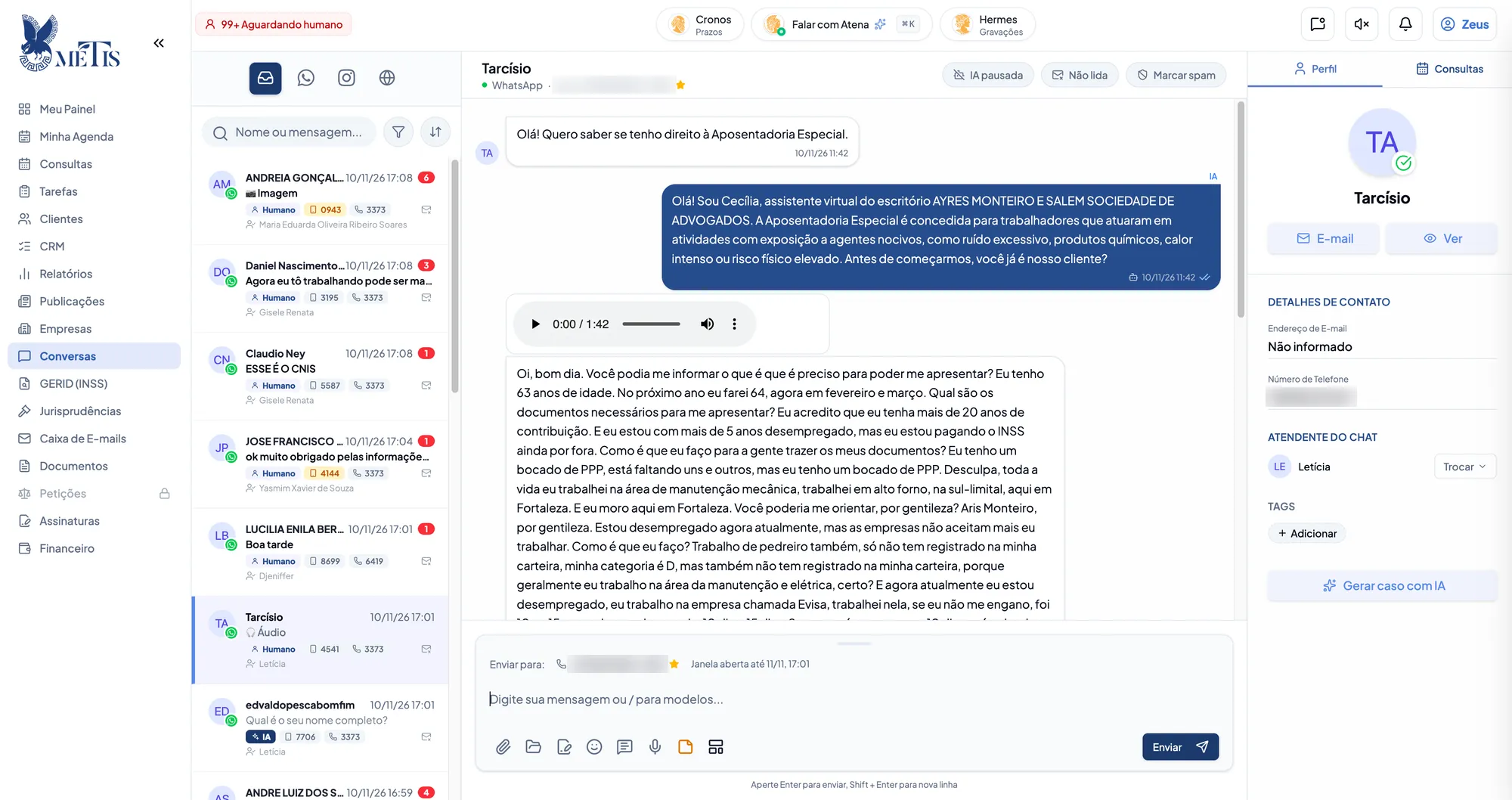
Cabeçalho
Seção intitulada “Cabeçalho”- O nome do contato, o canal e o número. A ⭐ indica o número principal do cliente.
- IA ativa / IA pausada — clique para assumir o atendimento (a IA para de responder) ou para devolver a conversa à IA.
- Não lida — marca a conversa como não lida.
- Marcar spam — tira a conversa da lista (ela fica no filtro Spam e pode ser restaurada).
Mensagens
Seção intitulada “Mensagens”As do cliente ficam à esquerda; as do escritório, à direita, em azul. As respostas da IA vêm marcadas com IA. Os ✓✓ mostram se a mensagem foi enviada e entregue; se uma mensagem não for entregue, aparece um aviso nela.
Escrever
Seção intitulada “Escrever”- Enviar para — o número do cliente que vai receber. Se ele tem mais de um, escolha aqui.
- Digite a mensagem e aperte Enter para enviar (Shift + Enter quebra a linha). Digite / para buscar um modelo.
- Os botões embaixo, da esquerda para a direita: anexar arquivo, anexar do caso (um arquivo que já está no caso do cliente), enviar para assinatura, emojis, resposta rápida, gravar áudio, nota interna e enviar mensagem por template.
Painel do contato (à direita)
Seção intitulada “Painel do contato (à direita)”- Perfil — e-mail e telefone do contato, E-mail (escrever um e-mail) e Ver (abrir a ficha completa).
- Atendente do chat — quem é o responsável pela conversa. Trocar passa para outra pessoa.
- Tags — etiquetas do contato; + Adicionar cria uma.
- Gerar caso com IA — a IA lê a conversa e monta o caso do cliente (depende do plano).
- Consultas — as consultas marcadas com o contato.