Gerar um documento
O documento é gerado dentro do caso do cliente, a partir de um modelo. A Métis preenche sozinha os dados do cliente, do caso e do escritório. Você só confere, ajusta o que precisar e gera o PDF.
Passo a passo
Seção intitulada “Passo a passo”1. Abra os documentos do caso
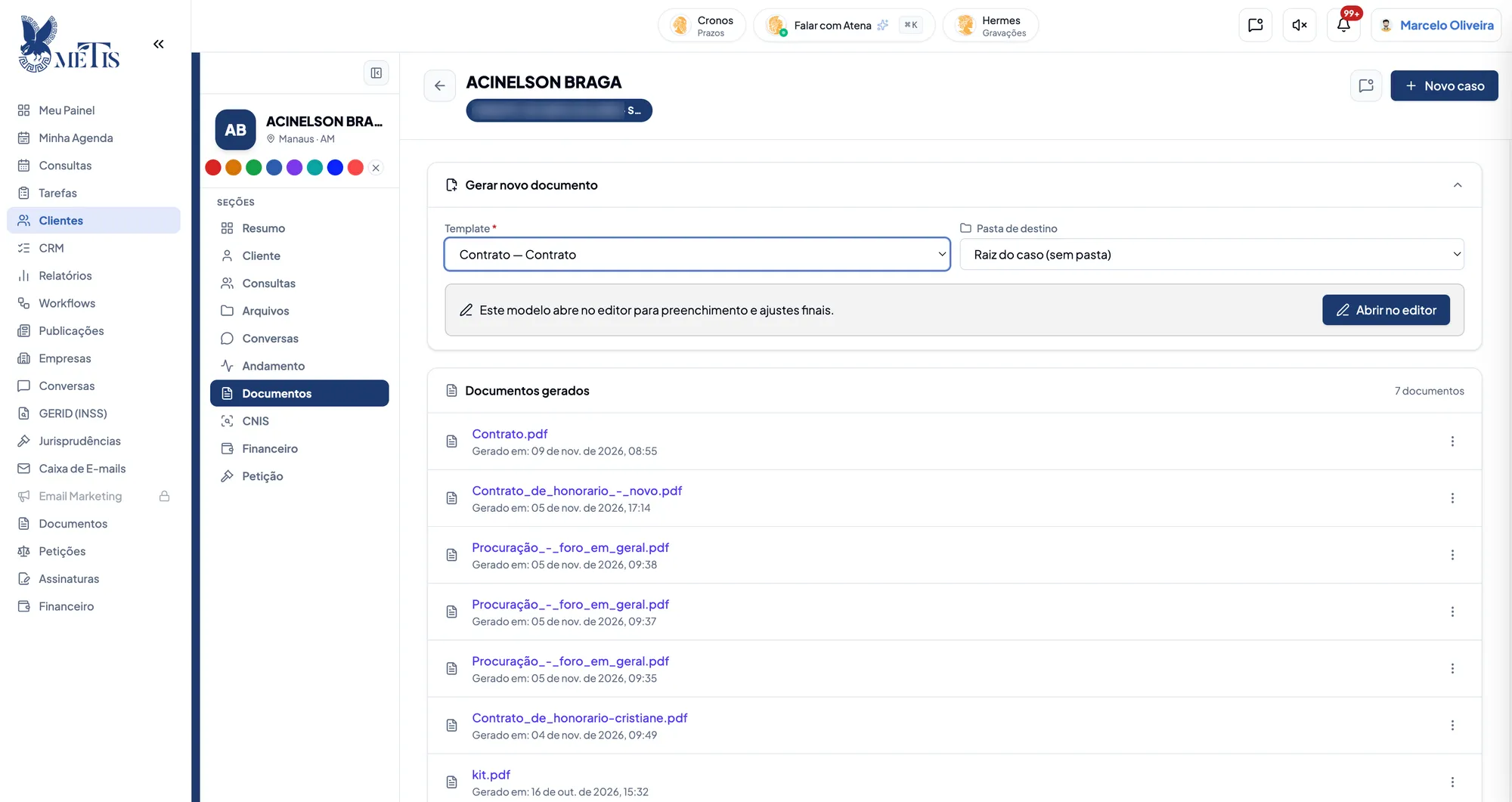
Seção intitulada “1. Abra os documentos do caso”Abra a ficha do cliente (em Clientes ou no CRM), escolha o caso e clique em Documentos, no menu de seções à esquerda.
2. Escolha o modelo
Seção intitulada “2. Escolha o modelo”Em Gerar novo documento:
- Template — o modelo (só aparecem os modelos ativos).
- Pasta de destino — onde o documento será guardado nos arquivos do caso. Sem escolher, ele fica na raiz do caso.
- Clique em Abrir no editor.
3. Confira e gere o PDF
Seção intitulada “3. Confira e gere o PDF”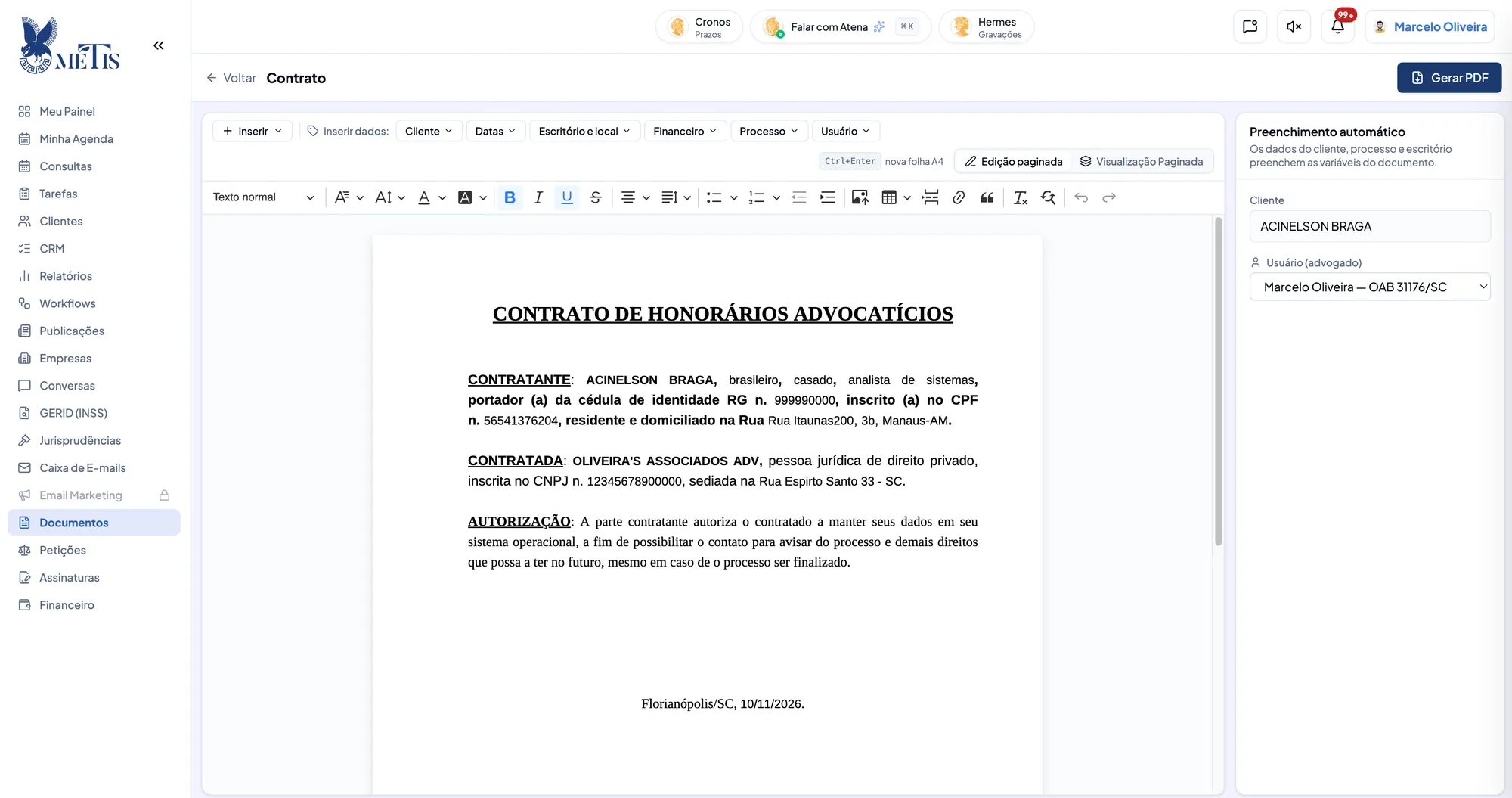
O documento abre com os campos já trocados pelos dados reais. À direita, em Preenchimento automático:
- Cliente — o cliente do caso;
- Usuário (advogado) — quem assina; os dados dele (nome, OAB) entram nos campos de Usuário. Troque se outro advogado for assinar.
Leia o texto, corrija o que precisar (as mudanças valem só para este documento, não para o modelo) e clique em Gerar PDF.
Documentos gerados
Seção intitulada “Documentos gerados”Os documentos ficam em Documentos gerados, na mesma seção do caso, do mais novo para o mais antigo, com a data e a hora em que foram gerados. Clique no nome para ver, ou use o menu ⋮ para:
- Baixar;
- Enviar no chat — manda o arquivo para o cliente pela conversa;
- Gerar link temporário — um link para compartilhar o arquivo;
- Excluir.