Consultas
Em Consultas fica a agenda de atendimentos do escritório: as reuniões com clientes e também os compromissos internos da equipe.
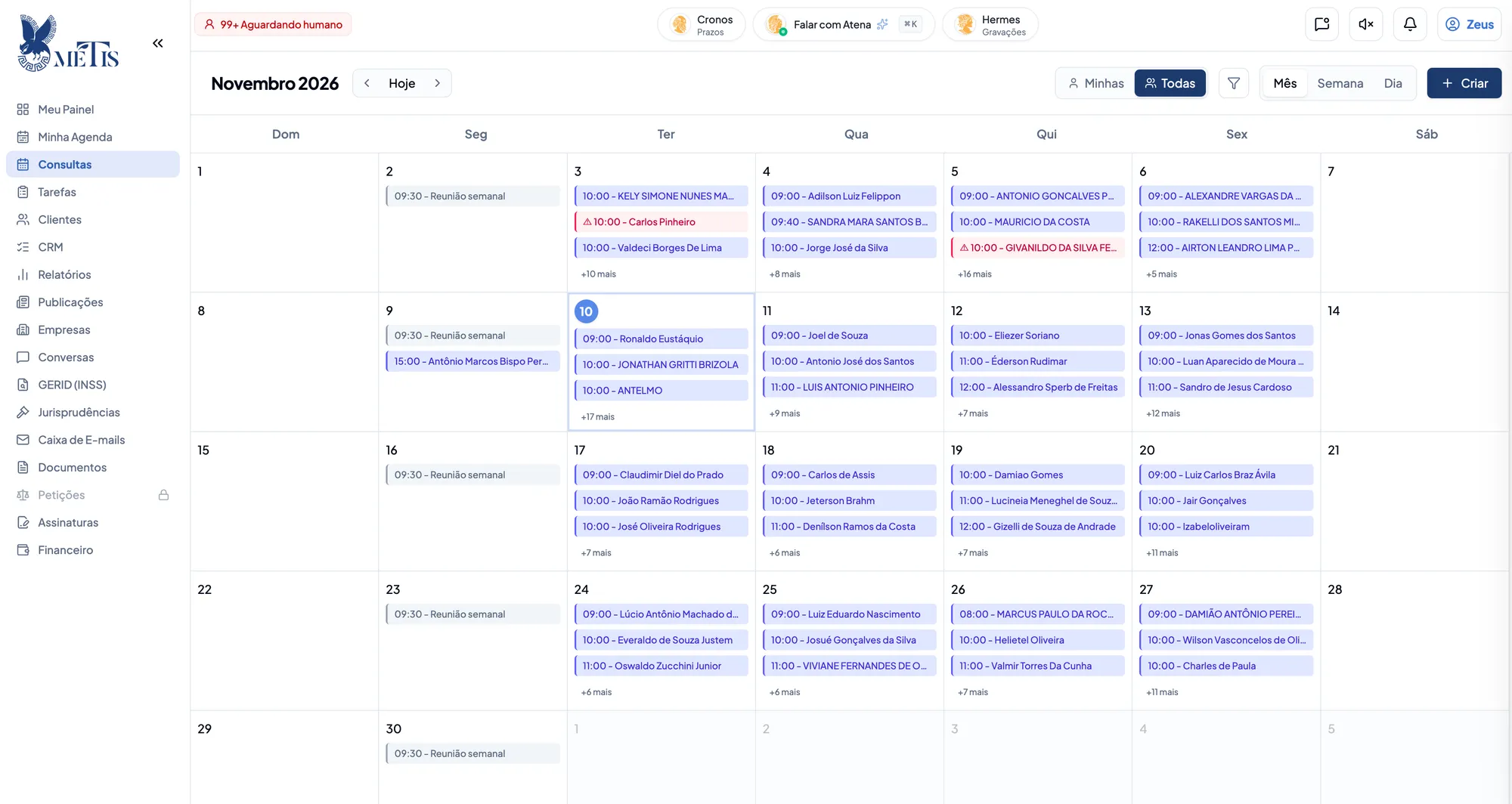
Navegar e filtrar
Seção intitulada “Navegar e filtrar”- ‹ Hoje › e Mês / Semana / Dia funcionam como na Minha Agenda. Na visão de mês cada dia mostra até três consultas; clique no dia para ver todas (+N mais).
- Minhas / Todas — só as consultas em que você é o responsável, ou as de toda a equipe.
- Filtros (ícone de funil) — filtra por Responsável da consulta, Responsável do caso, Primeiro SDR ou Advogado do contrato. O número no ícone mostra quantos filtros estão ligados.
O que cada cor quer dizer
Seção intitulada “O que cada cor quer dizer”| Aparência | Significado |
|---|---|
| Uma cor por pessoa (azul, verde, laranja…) | A cor do responsável pela consulta — cada membro da equipe tem a sua |
| Cinza | Consulta sem responsável definido |
| Vermelho com ⚠ | O caso do cliente não andou no funil desde a consulta, que já passou há mais de 24 horas |
Cada consulta mostra o horário e o nome do cliente (ou o título, quando não há cliente ligado, como em “09:30 - Reunião semanal”).
Marcar uma consulta
Seção intitulada “Marcar uma consulta”- Clique em Criar.
- Preencha:
- Título — ex.: “Consulta de alinhamento”.
- Lead (opcional) — o cliente. Com ele escolhido, a consulta fica ligada ao caso mais recente dele.
- Membro da equipe — quem vai atender.
- Data e hora.
- Tipo — online ou presencial. Na online, cole o link da reunião (ex.: Google Meet).
- Salve.
A Métis avisa, sem impedir, quando o horário escolhido tem problema: o membro já tem outra consulta no mesmo horário, a agenda dele está bloqueada ou o horário está fora do expediente dele. Você pode marcar mesmo assim ou mudar o horário.
Abrir uma consulta
Seção intitulada “Abrir uma consulta”Clique na consulta para ver os detalhes. Dali você pode:
- Ver dados — abre a ficha do cliente.
- Editar — muda título, data e hora, tipo ou status (Agendada, Concluída, Cancelada).
- Trocar responsável.
- Gerar link da conferência, se ainda não houver.
- Excluir a consulta.
Google Calendar
Seção intitulada “Google Calendar”Com a sua conta Google conectada, as consultas são sincronizadas com o seu Google Calendar. Sem conexão, o formulário de nova consulta avisa que ela não será sincronizada e traz o link Conectar agora; para os gestores, a própria tela mostra o botão Conectar Google Calendar.